Spokojnie. Jak napisałem w pierwszym poście: "Korzystam z leciwego routera TP Link 1043ND"
Chętnie zainstalowałbym coś nowszego, ale chyba router ma za mało pamięci a nowy sytem jest za duży.

Jutro spróbuję na jakimś młodszym routerze z nowszym softem. Od której wersji będzie działać ?

Dzięki za odpowiedź.
Niestety, nie udało mi się poprawnie skonfigurować sieci "iot".
Problem mam już na etapie nawiązania połączenia z routerem.
Kiedy próbuję podłączyć komputer kablem do portu przeznaczonego dla 'iot' komputer wykrywa przyłączenie kabla ale nie potrafi nawiązać połączenia - tak jakby nie potrafił dogadać się z serwerem DHCP.
Z kolei jeżeli ustawię w komputerze statyczny adres IP, to połączenie niby się nawiązuje, ale nie jestem w stanie połączyć się z internetem. Nie działa nawet ping.
Na pozostałych portach, przypisanych do LAN-u połączenie nawiązuje się bez problemów i internet śmiga aż miło.

Czy jest jakiś sposób aby sprawdzić co jest przyczyną problemów? DHCP? Firewall? Na komputerze mam zainstalowane Ubuntu, więc pewnie jakieś narzędzia do diagnostyki się znajdą.

EDIT: na routerze mam zainstalowane Gargoyle 1.10.

Korzystam z leciwego routera TP Link 1043ND. Chciałbym na nim skonfigurować dodatkową wydzieloną sieć LAN przeznaczoną do połączenia elementów automatyki domowej / IoT.

Założenia:
1. Internet od providera podłączony do portu WAN
2. Sieć domowa WiFi
3. Domowy LAN na portach LAN1 - LAN3
4. Dedykowany LAN dla czujników IoT, dołączony do portu LAN4, w pełni odseparowany od WiFi i domowego LANu ale posiadający dostęp do internetu.

Przeczytałem tutoriale Cezarego na temat VLAN oraz sieci gościnnej WiFi, ale nie bardzo potrafię przełożyć je na skonfigurowanie "gościnnej" sieci LAN. W tutorialu o VLAN dodatkowa sieć była połączona (bridge) z gościnną siecią siecią WiFi, a u mnie nie będzie dodatkowego "Gościnnego" WiFi. Ponadto zależy mi aby sieć z czujnikami była maksymalnie odseparowana od komputerów lokalnych.

Gorąco proszę o podpowiedzi, jak skonfigurować router.
Łukasz

4

(592 odpowiedzi, napisanych Oprogramowanie / Software)

Cezary,
czy mógłbyś zmodyfikować interfejs Gargoyle tak, aby osobno włączać filtrowanie MAC dla wifi domowego, a osobno dla wifi gościnnego?

5

(25 odpowiedzi, napisanych Oprogramowanie / Software)

Menu po lewej słabo czytelne.
Co do kolorów... Cóż, taka teraz moda. Podobnie jak niebieskie LEDy, kiedyś zniknie.

Pomogło. Dziękuję za porady.

Zalogowałem się przez SSH
zrobiłem:

opkg install
opkg install plugin-gargoyle-theme-light

Pakiet ze skórką zainstalował się poprawnie.
W GUI pojawiła się opcja wyboru motywu (System >> Motywy). Przełączyłem i wszystko działa OK.

Zaktualizowałem system na moich "staruszkach" TL-WR1043ND v1.
Podczas pracy czasami mylą mi się routery. Chciałem sobie zainstalować na nich różne "skórki", ale graficzny menedżer dodatków nie potrafi tego wykonać. Domyślam się, że powodem jest zbyt mało pamięci:

Mogę zainstalować odpowiedni plugin ze skórką poprzez ssh / opkg, ale nie wiem w jaki sposób go aktywować.
Czy da się w ogóle to zrobić ?


 | Gargoyle PL 1.10.0.3 (68ce297)                               
 | OpenWrt Chaos Calmer 15.05.1 (r49617)                  
 | Build time: 2018-03-20 18:11 CET                            
 |                                                              
 | Cezary Jackiewicz (obsy), http://eko.one.pl                  
 |                                                              
 ----------------------------------------------------------------
 | Machine: TP-Link TL-WR1043N/ND v1                 
 | Uptime: 0d, 00:39:13                                         
 | Load: 0.12 0.31 0.47                                         
 | Flash: total: 896KB, free: 624KB, used: 30%                 
 | Memory: total: 27.8MB, free: 11.5MB, used: 58%               
 | WAN: 109.95.205.144, proto: dhcp                             
 | LAN: 192.163.0.1, leases: 2                                  
 | radio0: mode: ap, ssid: Gargoyle, channel: 11, conn: 0       
 ----------------------------------------------------------------
Sat Mar 28 21:49:57 2020 kern.err kernel: [ 1658.230000] Out of memory: Kill process 4030 (gpkg) score 183 or sacrifice child
Sat Mar 28 21:49:57 2020 kern.err kernel: [ 1658.240000] Killed process 4041 (gunzip) total-vm:1372kB, anon-rss:84kB, file-rss:4kB
Sat Mar 28 21:50:17 2020 kern.warn kernel: [ 1679.750000] gpkg invoked oom-killer: gfp_mask=0x201da, order=0, oom_score_adj=0
Sat Mar 28 21:50:17 2020 kern.warn kernel: [ 1679.750000] CPU: 0 PID: 4030 Comm: gpkg Not tainted 3.18.92 #6

Witam

Obecnie mam działający serwer OpenVPN na NASie, jednak chciałbym przejść z nim na router.
Na routerze chciałbym ustawić konfigurację za pomocą komend UCI, a nie poprzez plik openvpn.conf

Częściowo przetłumaczyłem plik konfiguracyjny - proszę o sprawdzenie i uzupełnienie

server.conf

dev tun
server 10.8.0.0 255.255.255.0
port 1194
proto udp
topology net30
management 127.0.0.1 1195

#### certyfikaty
dh /etc/openvpn/dh2048.pem
ca /etc/openvpn/ca.crt
cert /etc/openvpn/server.crt
key /etc/openvpn/server.key
crl-verify /etc/openvpn/crl.pem
tls-auth /etc/openvpn/ta.key 0


#### zestaw szyfrów
cipher AES-256-CBC
auth SHA256
tls-version min 1.1
tls-cipher DHE-RSA-AES256-GCM-SHA384:DHE-RSA-AES128-GCM-SHA256:DHE-RSA-AES256-SHA256:DHE-RSA-AES256-SHA

#konfiguracja klientów
remote-cert-tls client
client-config-dir /etc/openvpn/ccd
opt-verify
single-session
client-to-client

#### dodanie tras
route 192.168.9.0 255.255.255.0
route 192.168.69.0 255.255.255.0
push "route 10.8.0.0 255.255.255.0"
push "route 192.168.0.0 255.255.255.0"
push "route 192.168.9.0 255.255.255.0"
push "route 192.168.69.0 255.255.255.0"

#### przekierowanie ruchu przez VPN
push "redirect-gateway def1 bypass-dhcp"

#### podanie adresu serwerów DNS

push "dhcp-option DNS 8.8.8.8"
push "dhcp-option DNS 8.8.4.4"

#### pozostałe parametry połączenia
persist-tun
persist-key
max-clients 5
comp-lzo
keepalive 10 60
reneg-sec 3600

#### zapis do logu
log-append /tmp/log/openvpn.log
verb 3
mute 25
status /var/log/openvpnstatus.log 300

#### porzucenie przywilejów roota
user nobody
group nobody

zestaw komend uci

uci set openvpn.home=openvpn
uci set openvpn.home.enabled=1
uci set openvpn.home.dev=tun0
uci set openvpn.home.server='10.8.0.0 255.255.255.0'
uci set openvpn.home.port=1194
uci set openvpn.home.proto=udp
uci set openvpn.home.topology=net30 (???)
(???)

certyfikaty

uci set openvpn.home.dh=/etc/openvpn/dh2048.pem
uci set openvpn.home.ca=/etc/openvpn/ca.crt
uci set openvpn.home.cert=/etc/openvpn/server.crt
uci set openvpn.home.key=/etc/openvpn/server.key
uci set openvpn.home.crl_verify=/etc/openvpn/crl.pem
uci set openvpn.home.tls_auth='/etc/openvpn/ta.key'
uci set openvpn.home.key_direction='1'

szyfrowanie

uci set openvpn.home.cipher='AES-256-CBC'
uci set openvpn.home.auth='SHA256'
uci set openvpn.home.tls_version_min='1.1'
uci set openvpn.home.tls_cipher 'DHE-RSA-AES256-GCM-SHA384:DHE-RSA-AES128-GCM-SHA256:DHE-RSA-AES256-SHA256:DHE-RSA-AES256-SHA'

konfiguracja klientów

uci set openvpn.home.remote_cert_tls=server
uci set openvpn.home.client_config_dir='/etc/openvpn/ccd'
(???)uci set openvpn.home.opt_verify='1'
(???)uci set openvpn.home.single_session='1'
uci set openvpn.home.client_to_client='1'

trasy

uci add_list openvpn.home.route='192.168.9.0 255.255.255.0'
uci add_list openvpn.home.route='192.168.69.0 255.255.255.0'
uci add_list openvpn.home.push='route 10.8.0.0 255.255.255.0'
uci add_list openvpn.home.push='route 192.168.0.0 255.255.255.0'
uci add_list openvpn.home.push='route 192.168.9.0 255.255.255.0'
uci add_list openvpn.home.push='route 192.168.69.0 255.255.255.0'

przekierowanie bramy i dns

uci add_list openvpn.home.push='redirect-gateway def1'

(???) uci add_list openvpn.home.push='dhcp-option DNS 8.8.8.8'
(???) uci add_list openvpn.home.push='dhcp-option DNS 8.8.4.4'

pozostałe opcje

uci set openvpn.home.persist_tun='1'
uci set openvpn.home.persist_key='1'
(???)uci set openvpn.home.max_clients='1'
uci set openvpn.home.comp_lzo='yes'
uci set openvpn.home.keepalive='10 60'
(???)uci set openvpn.home.reneg_sec='1'

log

uci set openvpn.home.log=/tmp/log/openvpn.log
uci set openvpn.home.verb=3
(???)
uci set openvpn.home.status='/tmp/openvpn-status.log'

porzucenie przywilejów roota

(???)
(???)

9

(4,520 odpowiedzi, napisanych Oprogramowanie / Software)

Mój stary TLWR-1043ND ma już za mało pamięci aby mu zmieniać oprogramowanie i powoli przymierzam się do wymiany na nowy.
Priorytetem są
1. stabilność
2. odkręcane anteny - problem zasięgu WiFi rozwiązałem sobie w ten sposób, że mam w pokojach anteny schowane w podwieszanym suficie i te anteny są kablem koncentrycznym połaczone z routerem.

Co polecacie ?

Odpwiedź na moje pytania / problemy jest następująca:

Komenda push "dhcp-option DNS 208.67.222.222" po stronie serwera powoduje, że do klienta wysyłany jest adres serwera DNS.
Adresy serwerów DNS są zapisywane przez klienta pod postacią zmiennych środowiskowychj foreign_opton_1, foreign_opton_2 itd.
OpenWRT sam z siebie nie uwzględnia tych adresów, potrzebne są specjalne skrypty, uruchamiane podczas startu openvpn, które czytają parametry ze zmiennych foreign_option_n i na tej podstawie modyfikują plik /tmp/resolv.conf.auto
Przykłady takich skryptów można znaleźć na stronie [link]https://forum.openwrt.org/t/openwrt-as- … ns/36206/5[/link]

W moim przypadku zmyliło mnie to, że jeden z routerów działał prawidłowo. Okazało się jednak, że wcale nie korzystał z jakichś wbudowanych w Gargoyle skryptów rozpoznających polecenia "push dhcp-option", a po prostu w czasie pierwszego uruchomienia routera ustawiłem w nim korzystanie z serwerów Open DNS, które przez przypadek są takie same jak serwery rozgłaszane przez mój serwer OpenVPN (208.67.220.220 i 208.67.222.222).

Podsumowanie
Po uruchomieniu tunelu OpenVPN przestają działać serwery DNS Play (185.89.185.2 i 89.108.195.21)
W celu normalnego korzystania z internetu należy sobie ustawić na routerze jakieś inne serwery DNS

W przypadku Gargoyle sprowadza się to do wejścia w menu:  Konfiguracja >> Podstawowa >> Sieć lokalna / LAN >> Serwery DNS
Nastepnie trzeba zmienić "Domyślne serwery DNS od ISP" na "OpenDNS".
Działa też zmiana na "Google"

Specjalnych skryptów do modyfikacji pliku resolv.conf.auto nie instalowałem, bo nie było sensu tracić czasu na poprawę czegoś, co działa dobrze.

11

(26 odpowiedzi, napisanych Oprogramowanie / Software)

spróbuj nazwać plik konfiguracyjny my-vpn.conf
Wtedy powinieneś widzieć jako 'custom config'

Mam pytanie:
w jaki sposób tworzony jest plik /tmp.resolve.conf.auto ?
Jak to rozwiązano w OPenWRT a jak w Gargoyle?

dane z routera Netgear:

root@OpenWrt:~# cat /tmp/resolv.conf.auto
# Interface wan
nameserver 185.89.185.2
nameserver 89.108.195.21

To są serwery PLAY - Netgear łączy się przez modem USB
Dla przypomnienia (bo edytowałem 1-szy post) - serwer vpn jest na innym urzadzęniu niż router

Witam

Korzystam z serwera OpenVPN w sieci domowej. Mam już poprawnie skonfigurowanego i działającego klienta na laptopie oraz klienta z podsiecią na bazie routera TP-link WR-1043ND z Gargoyle.
Teraz skonfigurowałem sobie kolejnego klienta z podsiecią na bazie routera Netgear R6220 z LuCi 19.07

Mam następujący problem: komputery podłączone do Netgeara nie mają dostępu do stron WWW.
Poza tym wszystkie sieci i urządzenia z moich trzech sieci widzą się nawzajem. Komputery podłączone do TP-linka (Gragoyle) bez problemu łączą się z internetem

Podejrzewam problem z DNS, ponieważ polecenie ping 8.8.8.8 działa, a ping google.com nie.

Co pominąłem podczas konfiguracji klienta w LuCi ? Trzeba jakoś dodatkowo skonfigurować DNS?
W Gargoyle nic nie ustawiałem, ale tam wiele rzeczy instaluje / konfiguruje się samo.

W konfiguracji serwera mam
push "redirect-gateway def1 bypass-dhcp"
push "dhcp-option DNS 208.67.222.222"
push "dhcp-option DNS 208.67.220.220"

EDIT: serwer VPN jest postawiony osobno, na NASie, a nie na routerze

Ciąg dalszy tłumaczenia z UCI na LuCi, czyli z trybu tekstowego na GUI.

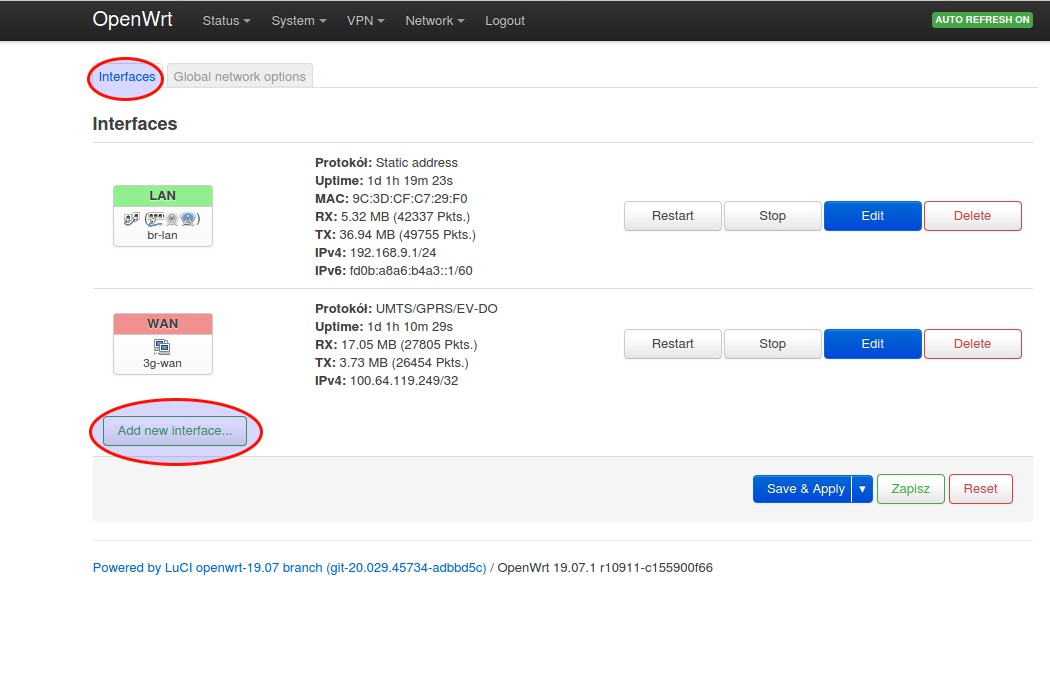
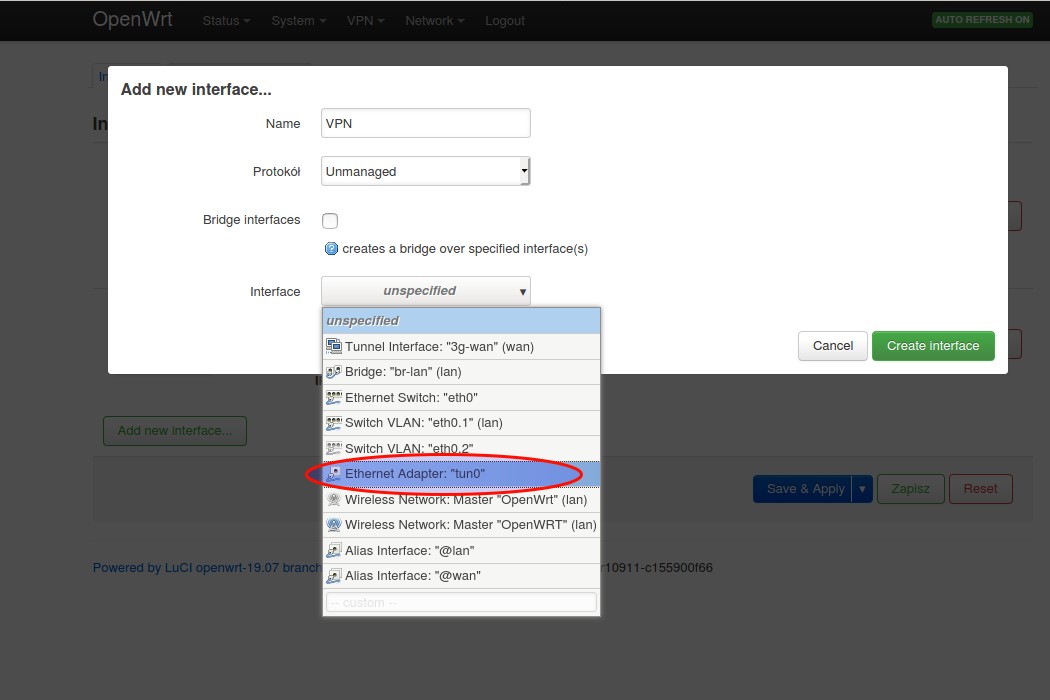
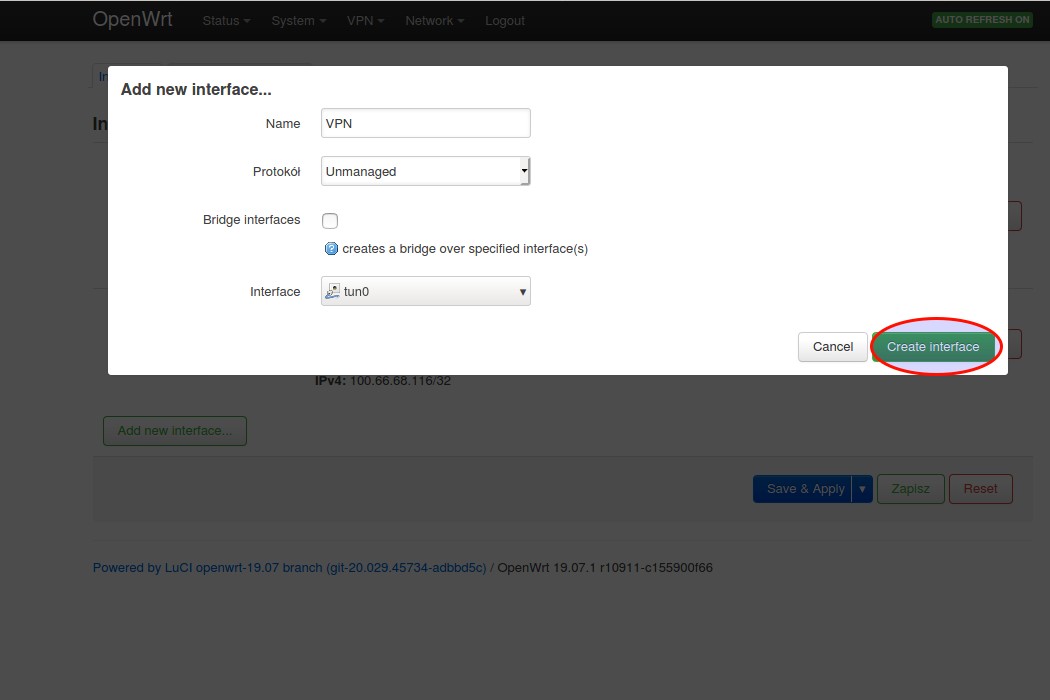
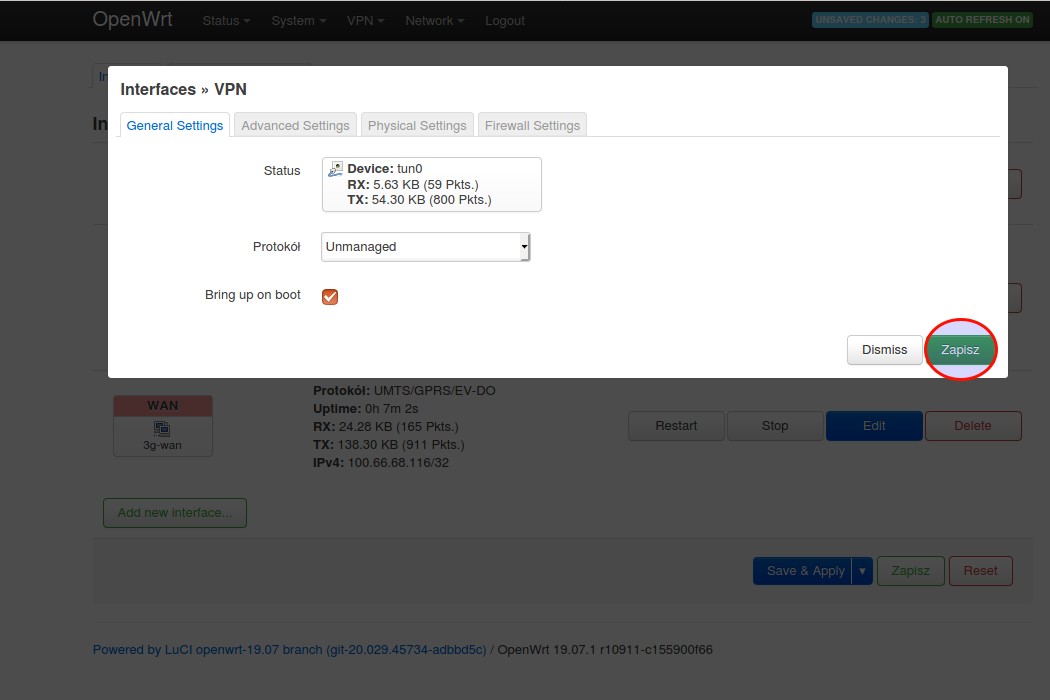
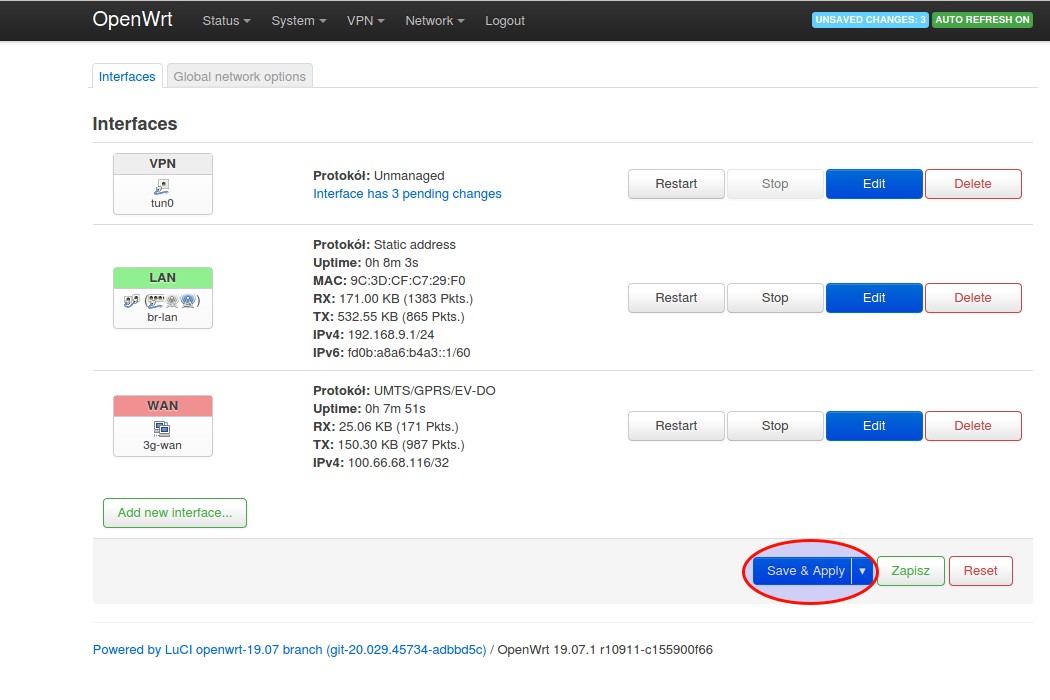
KROK 3 - dodanie interfejsu tun0 (vpn)

Zgodnie z poradnikiem konfiguracji OpenVPN https://eko.one.pl/?p=openwrt-openvpntun
Należy dodać nową sekcję dotyczącą konfiguracji sieci:

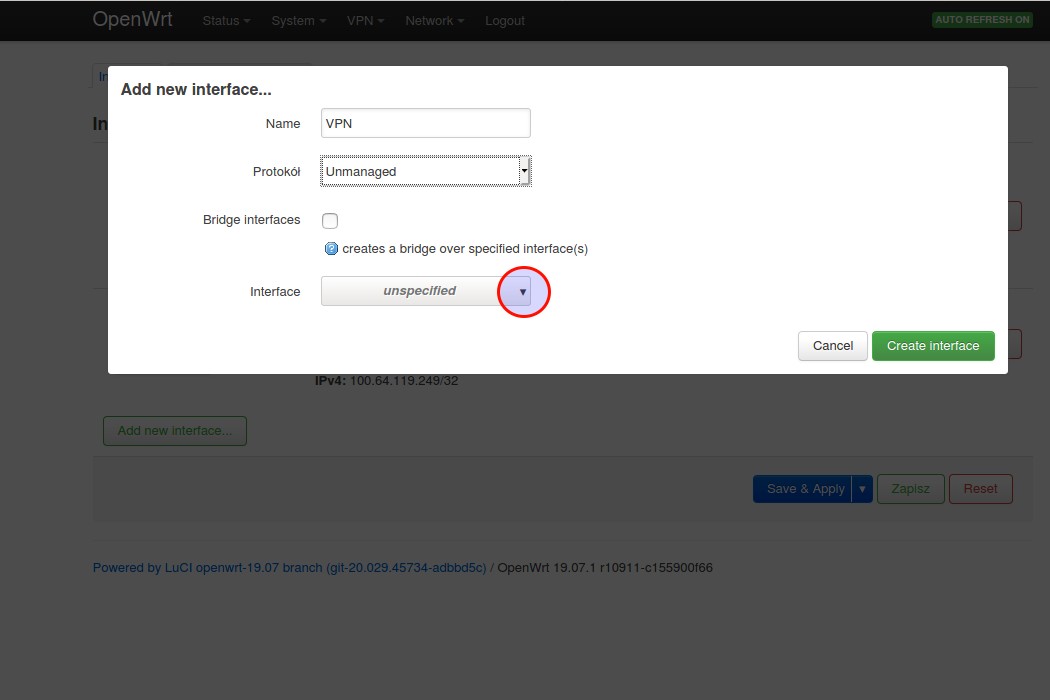
    # uci set network.vpn=interface
    # uci set network.vpn.ifname=tun0
    # uci set network.vpn.proto=none
    # uci commit

W trybie graficznym robi się to tak:

1. Logujesz się do routera podając hasło administratora.

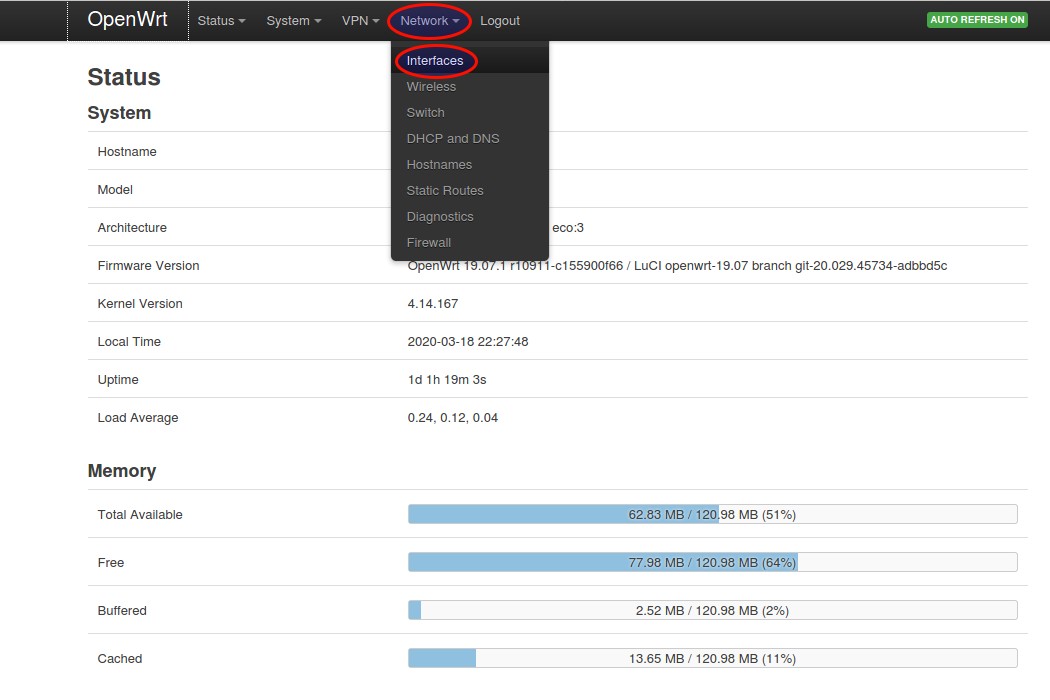
2. W menu głównym (czarny pasek na górze strony, na prawo od napisu „OpenWRT”) wybierasz Network a następnie Interfaces

https://ds.cielinski.eu/komp/vpn3/zaznaczenie001.jpg


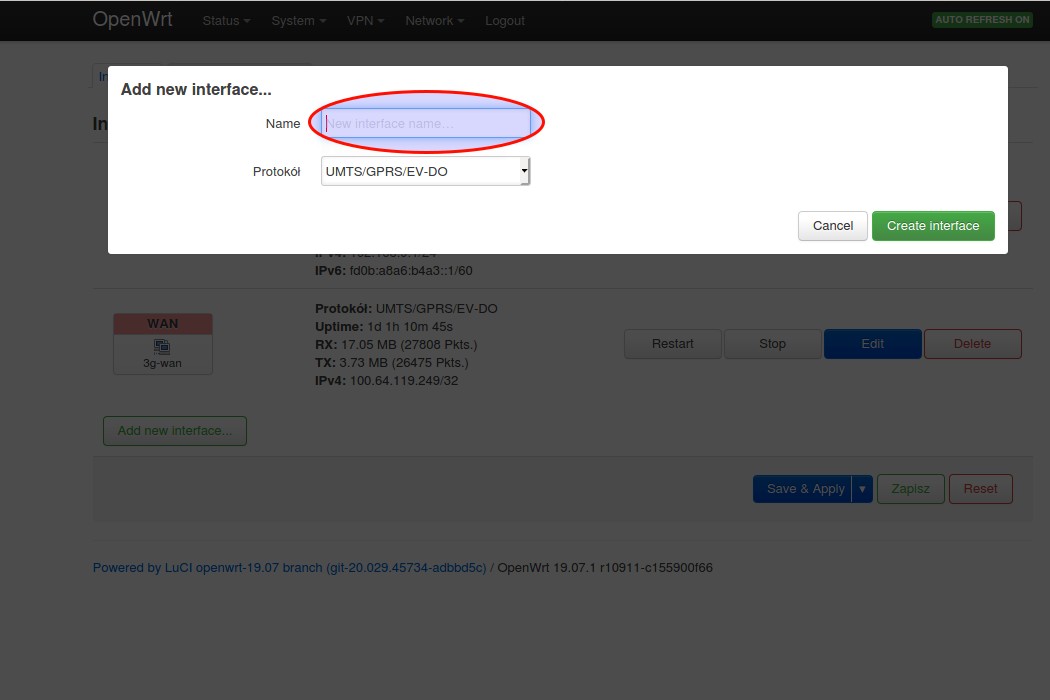
3. Wybierasz zakładkę Interfaces i klikasz na przycisk Add new interface..

https://ds.cielinski.eu/komp/vpn3/zaznaczenie002.jpg


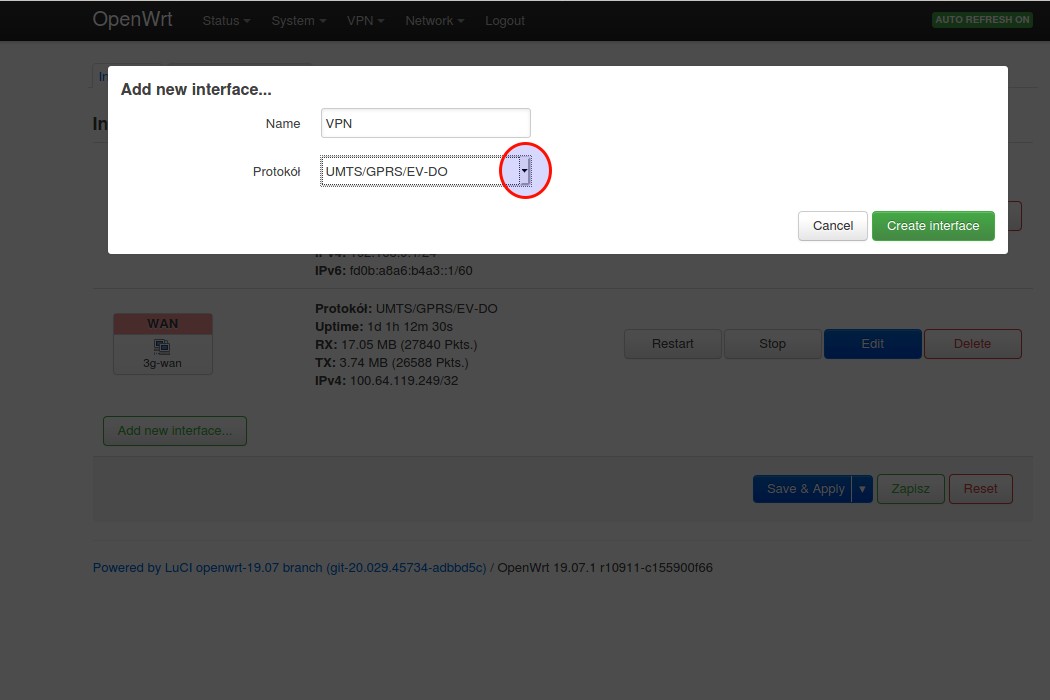
4. w polu name wpisujeszvpn
https://ds.cielinski.eu/komp/vpn3/zaznaczenie003.jpg


5.
https://ds.cielinski.eu/komp/vpn3/zaznaczenie004.jpg


https://ds.cielinski.eu/komp/vpn3/zaznaczenie005.jpg


https://ds.cielinski.eu/komp/vpn3/zaznaczenie006.jpg

https://ds.cielinski.eu/komp/vpn3/zaznaczenie007.jpg

https://ds.cielinski.eu/komp/vpn3/zaznaczenie008.jpg

https://ds.cielinski.eu/komp/vpn3/zaznaczenie009.jpg

Cezary,
mam podobny układ jak fido to jest
serwer NAS (serwer OpenVPN) --> router Gargoyle ---->  internet ---modem USB ---> router Gargoyle (klient VPN) --> kamera.
Postawiłem w 2015, poszło "od strzału" - tzn. na podstawie plików konfiguracyjnych OpenVPN skopiowanych z klienta linuksowego.
Nic nie zmieniałem w firewallu, ani w Gargoyle 1.6, ani w 1.10.
Czy to oznacza, że w Gargoyle z góry zdefiniowałeś te wszystkie reguły firewalla / przekierowania, a jak ktoś korzysta z LuCi to je musi sobie wpisać z palca ?

17

(1,423 odpowiedzi, napisanych Oprogramowanie / Software)

A co się dzieje, jak wpiszesz adres routera 192.168.2.1
Jesteś się w stanie zalogować do panelu administracyjnego routera?

KROK 2 - wygenerowanie certyfikatów

Jednym z głównych założeń OpenVPN jest autoryzacja połączonych urządzeń za pomocą certyfikatów, czyli swojego rodzaju podpisu elektronicznego.
Jeżeli korzystamy z płatnego serwisu OpenVPN, to odpowiednie certyfikaty oraz plik konfiguracyjny otrzymamy od dostawcy usługi. Natomiast gdy uruchamiamy serwer OpenVPN, to sami dla siebie jesteśmy dostawcami i sami musimy sobie wygenerować potrzebne certyfikaty.

Jeżeli router, na którym uruchamiasz OpenVPN ma system oparty na Gargoyle, to tworzenie certyfikatów jest bardzo proste i sprowadza się do kilku kliknięć w interfejsie graficznym. Zakładam jednak, że jeżeli czytasz ten tekst to masz router z oprogramowaniem OpenWT / LuCi i musisz wygenerować potrzebne certyfikaty "ręcznie", to jest w trybie tekstowym.

Dla wszystkich, którzy czują się nieswojo w trybie tekstowym przygotowałem ten materiał, bogato ilustrowany zrzutami ekranu.  W gruncie rzeczy jest to jednak powtórzenie kroków opisanych przez Cezarego w jego obszernym tutorialu.

Uwaga !!!:  W OpenWRT 19.07 zastosowano nową wersję easy-rsa (wersja 3.x) Opisana tutaj procedura tworzenia certyfikatów różni się od tej, wymaganej dla easy-rsa w wersji 2.x

Tworzenie certyfikatów

1. Logujesz się do routera przez SSH / putty

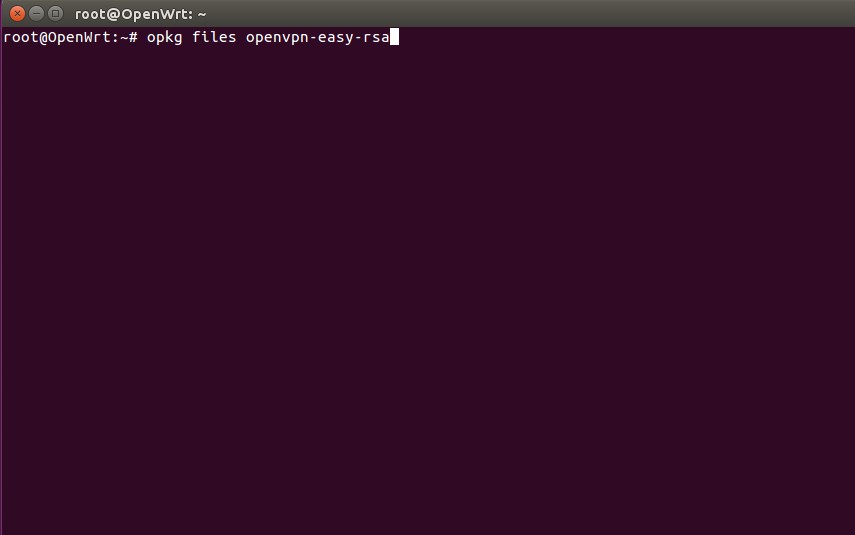
2. Sprawdzasz, gdzie znajduje się pakiet openvpn-easy-rsa służący do tworzenia certyfikatów. W terminalu wydajesz polecenie:
opkg files openvpn-easy-rsa
https://ds.cielinski.eu/komp/vpn2/zaznaczenie001.jpg


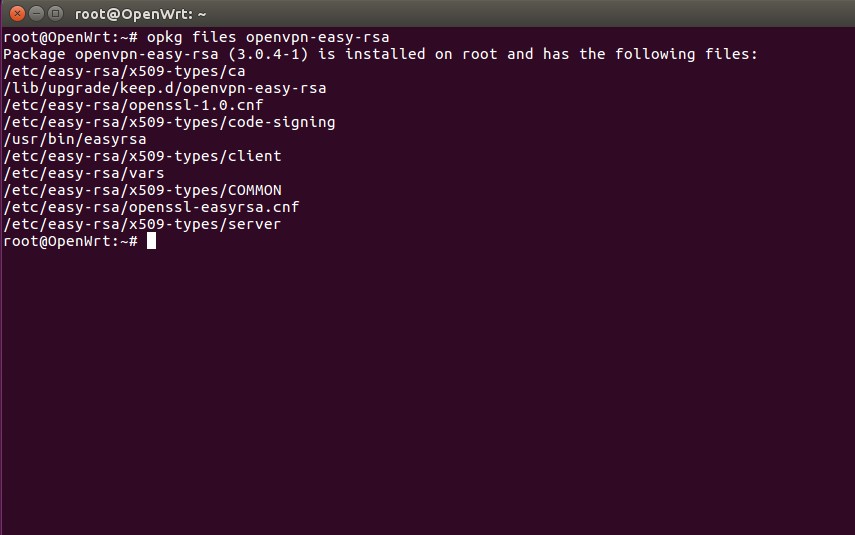
3. Jak widać na obrazku poniżej, większość plików znajduje się w katalogu /etc/easy-rsa.
https://ds.cielinski.eu/komp/vpn2/zaznaczenie002.jpg


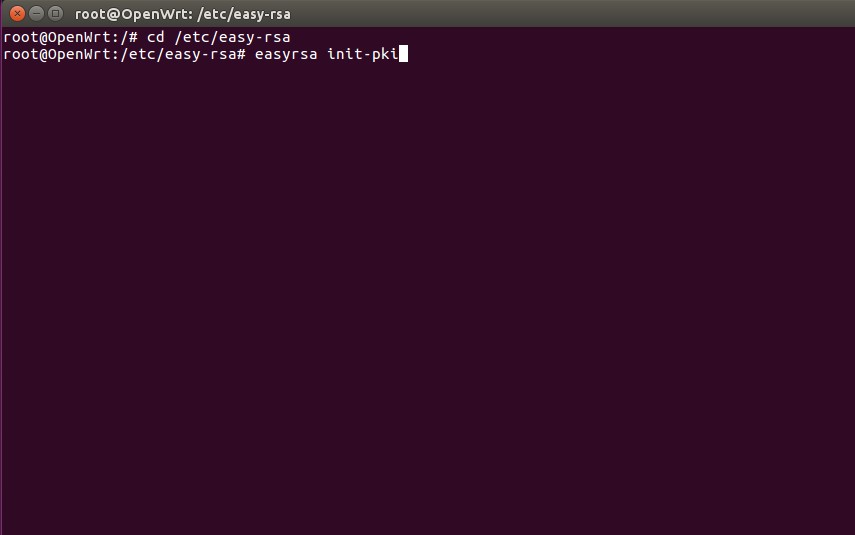
4. Musisz przenieść się do tego katalogu za pomocą polecenia:  cd /etc/easy-rsa
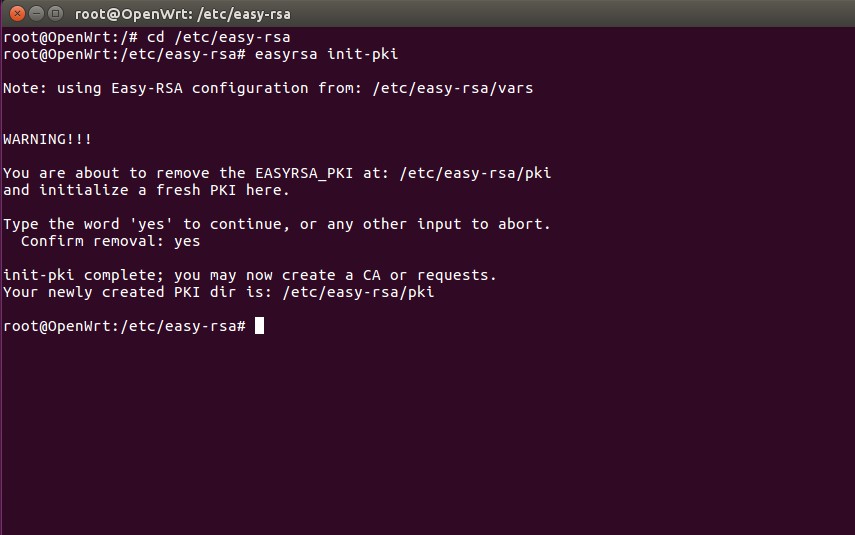
Następnie resetujesz ustawienia easy-rsa poleceniem easyrsa init-pki. Krok ten zwykle wykonuje się tylko raz – podczas pierwszego uruchomienia pakietu. Ponowne wykonanie tego polecenia spowoduje skasowanie bazy dotychczas wystawionych certyfikatów.


https://ds.cielinski.eu/komp/vpn2/zaznaczenie003.jpg


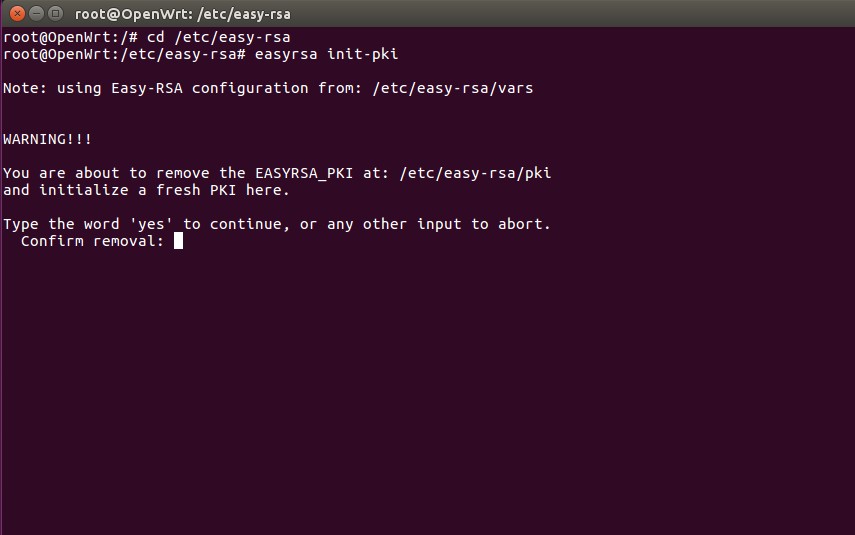
5. Program wyświetla ostrzeżenie o tym, że wszystkie dotychczas wygenerowane certyfikaty zostaną usunięte. Aby zatwierdzić piszesz yes
https://ds.cielinski.eu/komp/vpn2/zaznaczenie004.jpg


6. Program wyświetla informację, że nowo utworzone klucze będą zapisywane w katalogu /etc/easy-rsa/pki
https://ds.cielinski.eu/komp/vpn2/zaznaczenie005.jpg


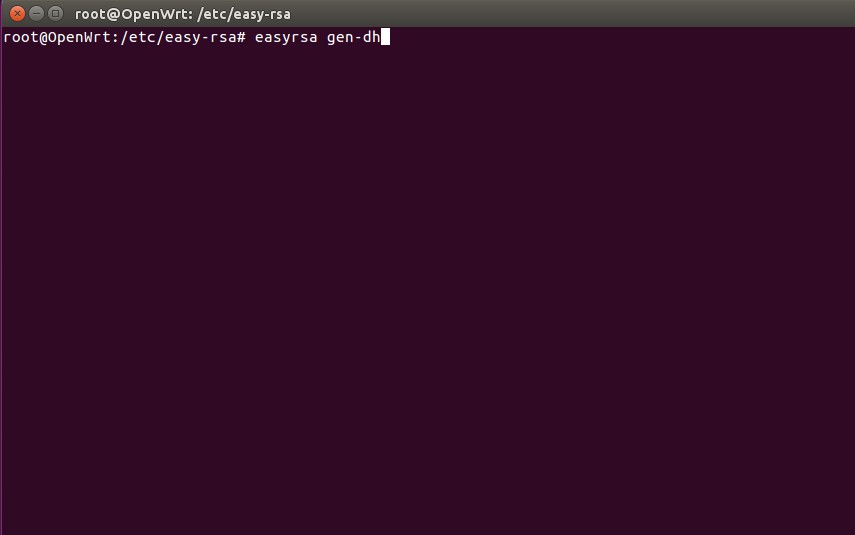
7. Teraz musisz wygenerować plik Diffie-Hellman (z grubsza biorąc, jest to plik służacy do uzgadniania kluczy szyfrjących między serwerem a klientem). Domyślna długość klucza, tj. 2048 bitów była uznawana za bardzo dobrą kilka lat temu. Obecnie uznawana jest za wystarczającą, jednak w perspektywie kilku kolejnych lat trzeba będzie zwiększyć długość do 4096 bitów.
Plik tworzy się wydając polecenie easyrsa gen-dh
https://ds.cielinski.eu/komp/vpn2/zaznaczenie006.jpg


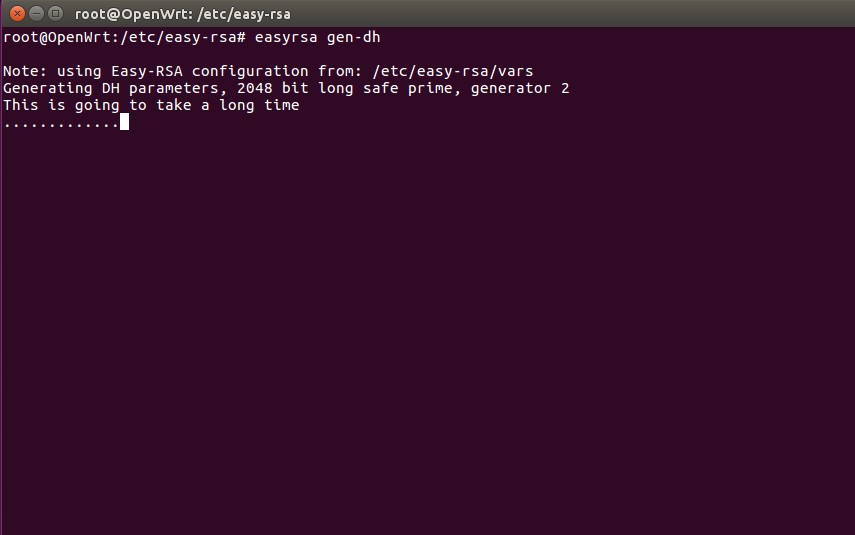
8. Teraz możesz iść na kawę. Tworzenie pliku może trwać od 20 minut do godziny. W tym czasie na ekranie wyświetlają się kropki, a czasami plusiki. To normalne. Gdyby program się zawiesił, to by ich nie wyświetlał.
https://ds.cielinski.eu/komp/vpn2/zaznaczenie007.jpg


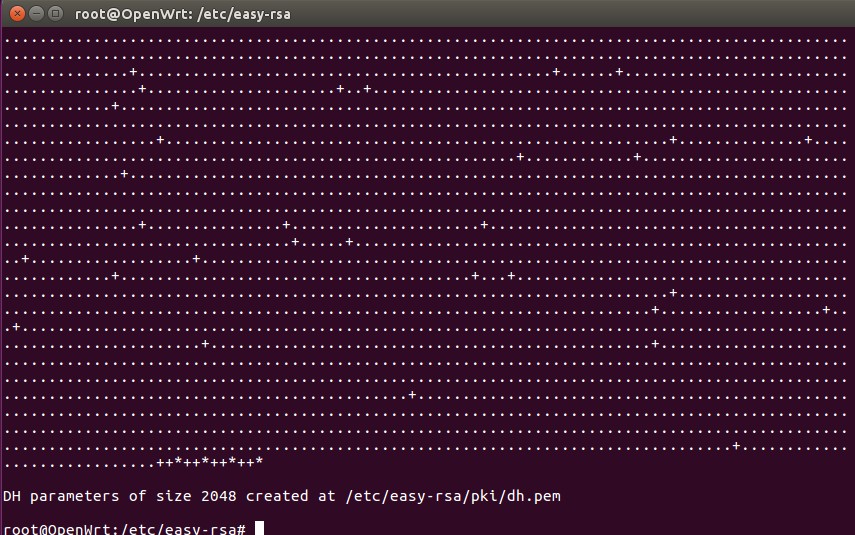
9. Po wielu, wielu minutach . . .wyświetla się komunikat o utworzeniu pliku
https://ds.cielinski.eu/komp/vpn2/zaznaczenie008.jpg


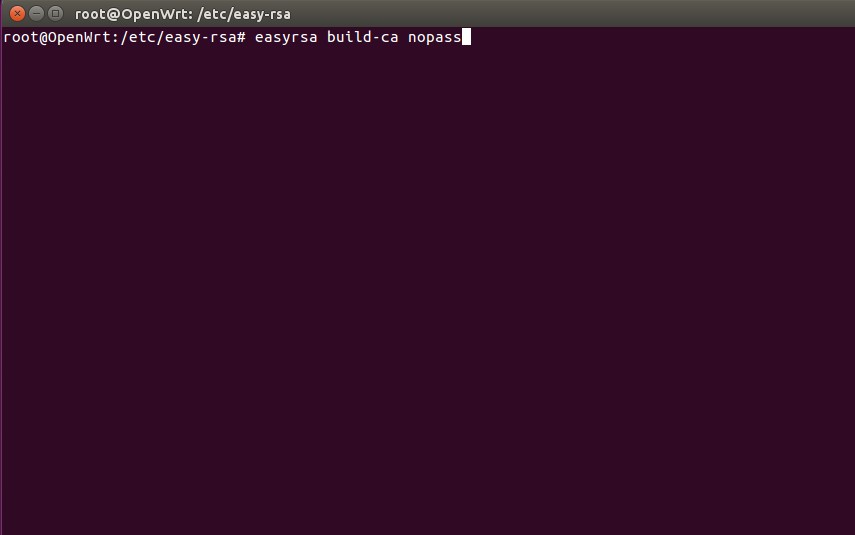
10. Teraz generujesz certyfikat CA (to taki certyfikat główny)
Wydajesz polecenie easyrsa build-ca nopass
https://ds.cielinski.eu/komp/vpn2/zaznaczenie009.jpg


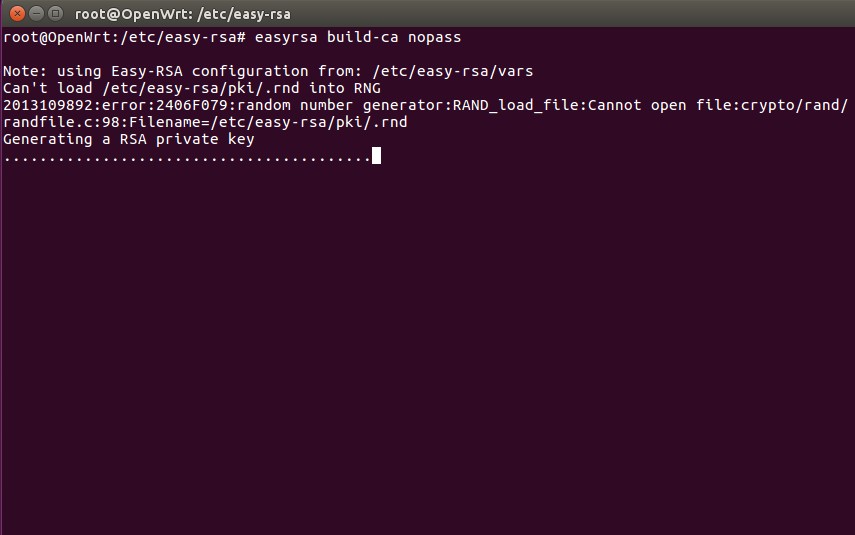
11. System zgłasza błąd "Can't load /etc/easy-rsa/pki/.rnd" ale rusza dalej. Według informacji z internetu błąd jest nieszkodliwy i zostanie naprawiony w kolejnych wydaniach easy-rsa.
https://ds.cielinski.eu/komp/vpn2/zaznaczenie010.jpg


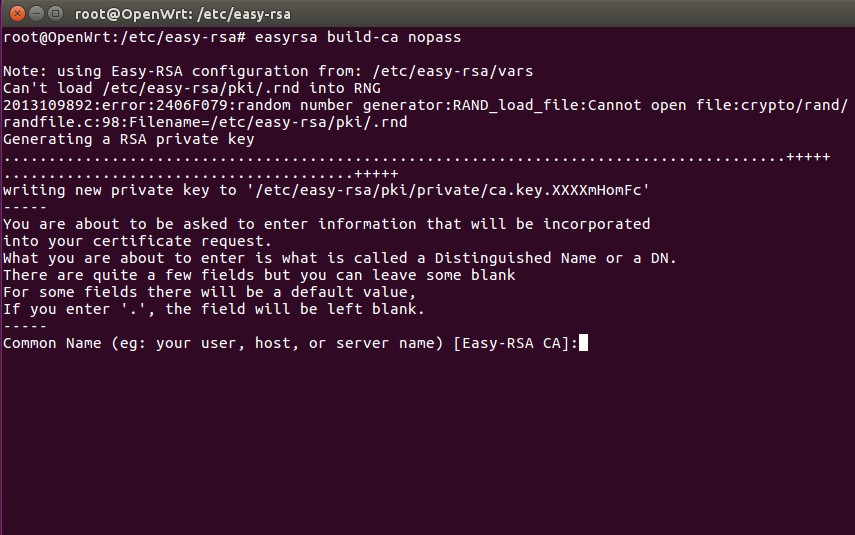
12. Należy jeszcze wypełnić pole Common Name
https://ds.cielinski.eu/komp/vpn2/zaznaczenie011.jpg


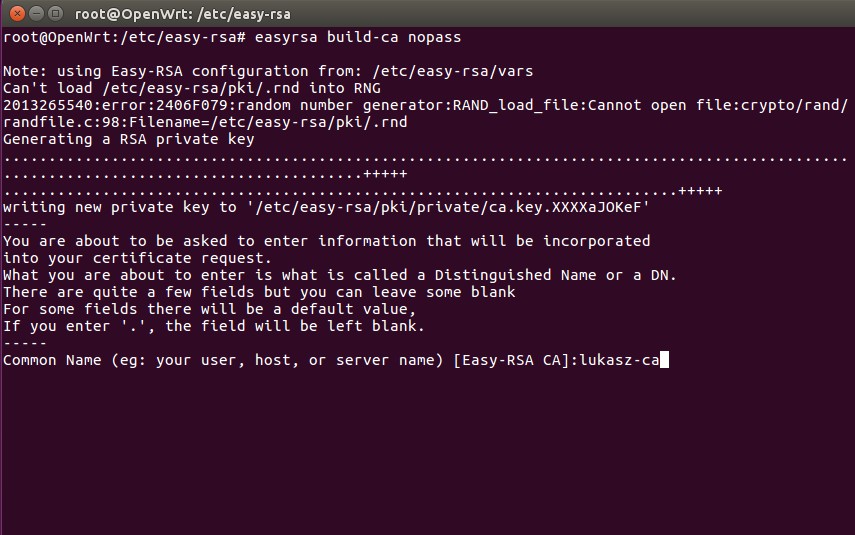
13. Wpisałem sobie lukasz-ca ty możesz go nazwać jakc hcesz, np. moje-ca   
https://ds.cielinski.eu/komp/vpn2/zaznaczenie012.jpg


14. Gotowy certyfikat CA znajduje się w /etc/easy-rsa/pki/ca.crt
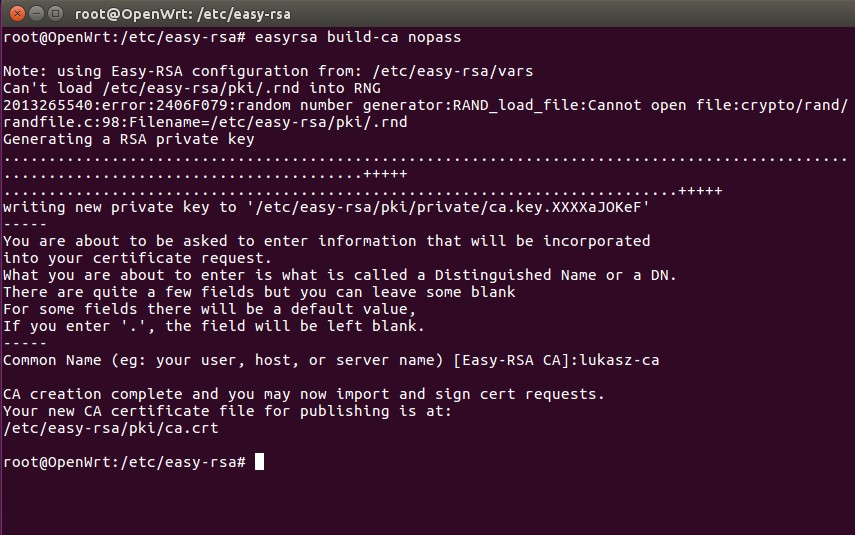
https://ds.cielinski.eu/komp/vpn2/zaznaczenie013.jpg


15. W kolejnym etapie należy utworzyć certyfikat dla serwera.
Wydajesz polecenie easyrsa build-server-full serwer nopass
Opcja nopass oznacza, że certyfikat nie będzie zabezpieczany dodatkowym hasłem
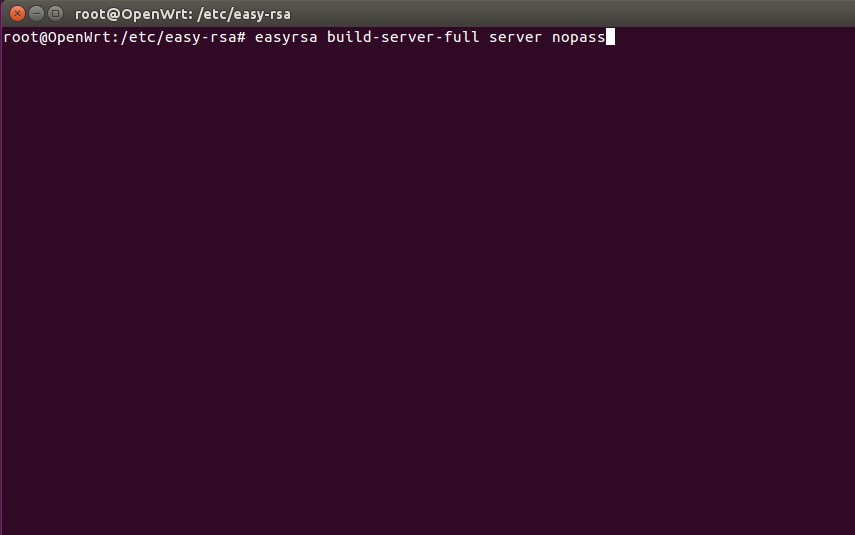
https://ds.cielinski.eu/komp/vpn2/zaznaczenie014.jpg


16. Komunikat o prawidłowym wygenerowaniu certyfikatu serwera.
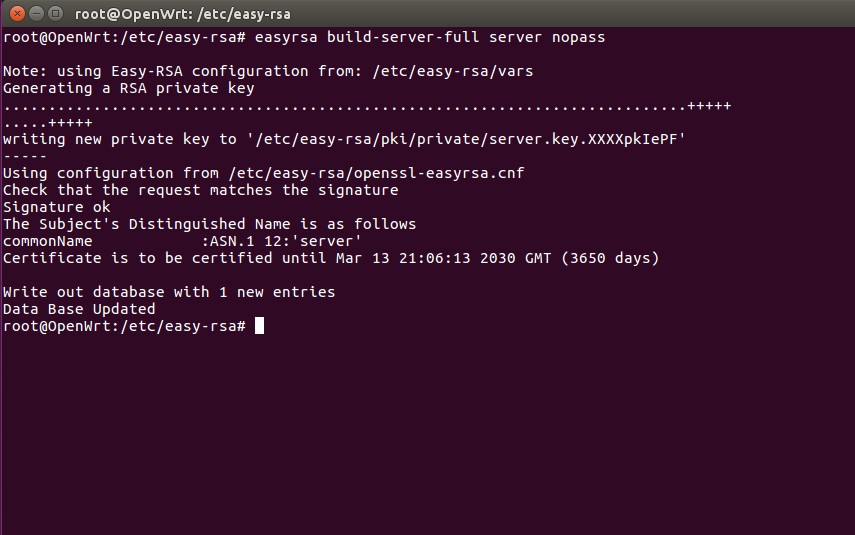
https://ds.cielinski.eu/komp/vpn2/zaznaczenie015.jpg


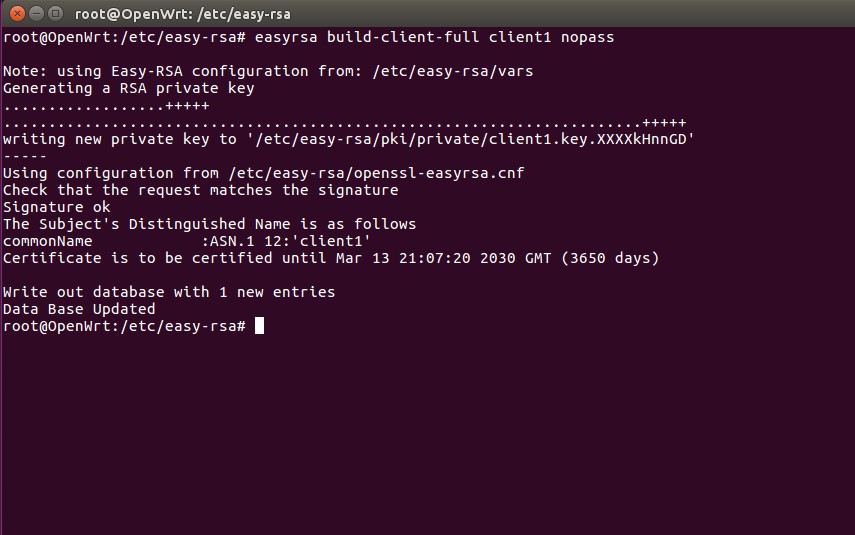
17. Teraz pora wygenerować certyfikat dla klienta.
Wydajesz polecenie easyrsa build-client-full nazwa_klienta nopass
W załączonym przypadku nazwa klienta to po prostu client1
Opcja nopass oznacza, że certyfikat nie będzie zabezpieczany dodatkowym hasłem
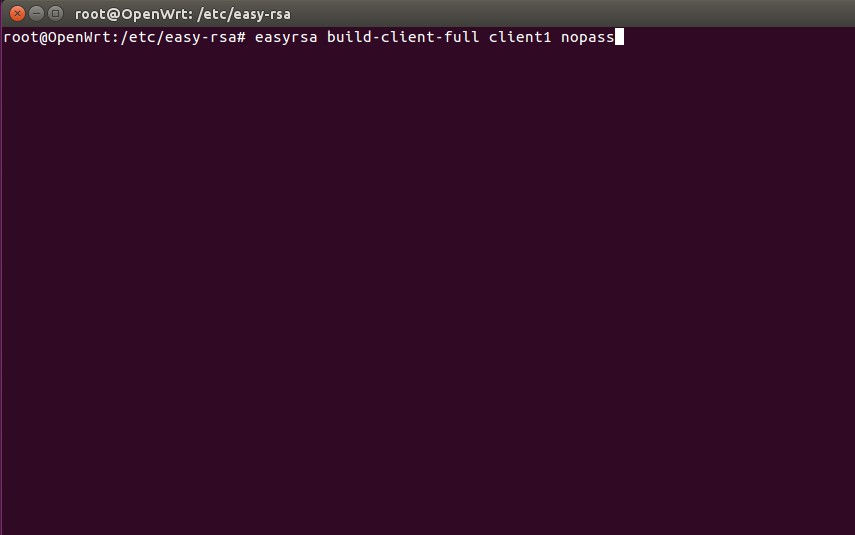
https://ds.cielinski.eu/komp/vpn2/zaznaczenie016.jpg


18. Komunikat o prawidłowym wygenerowaniu certyfikatu klienta.
https://ds.cielinski.eu/komp/vpn2/zaznaczenie017.jpg


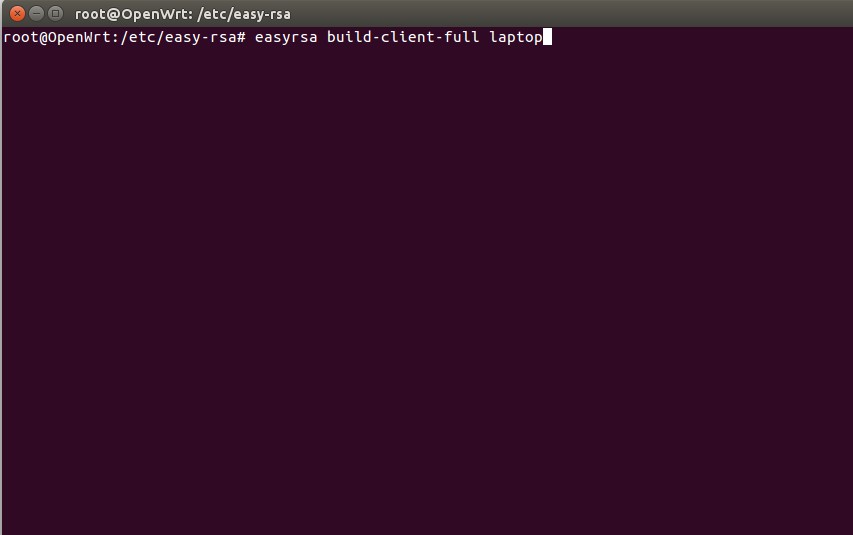
19. Kolejny klient będzie miał nazwę laptop. Brak opcji nopass sprawia, że certyfikat będzie zabezpieczony hasłem
https://ds.cielinski.eu/komp/vpn2/zaznaczenie018.jpg


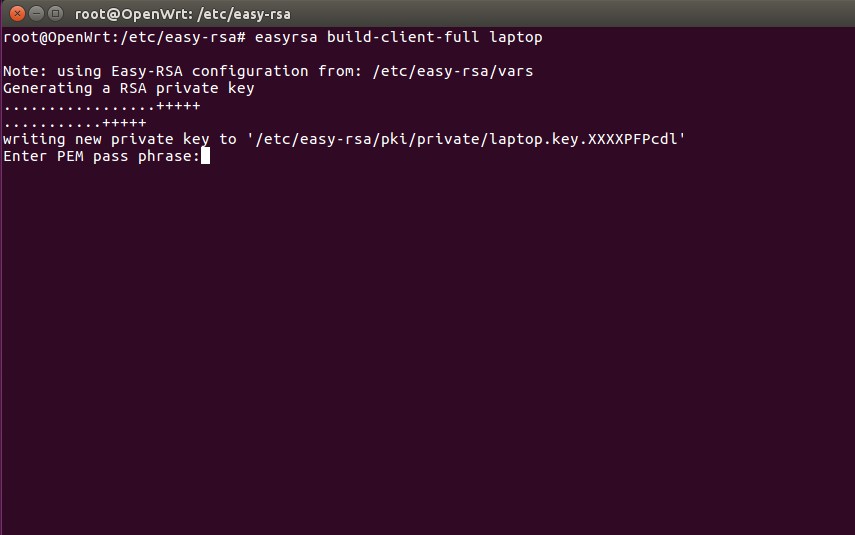
20. System zapyta o hasło do certyfikatu.
https://ds.cielinski.eu/komp/vpn2/zaznaczenie019.jpg


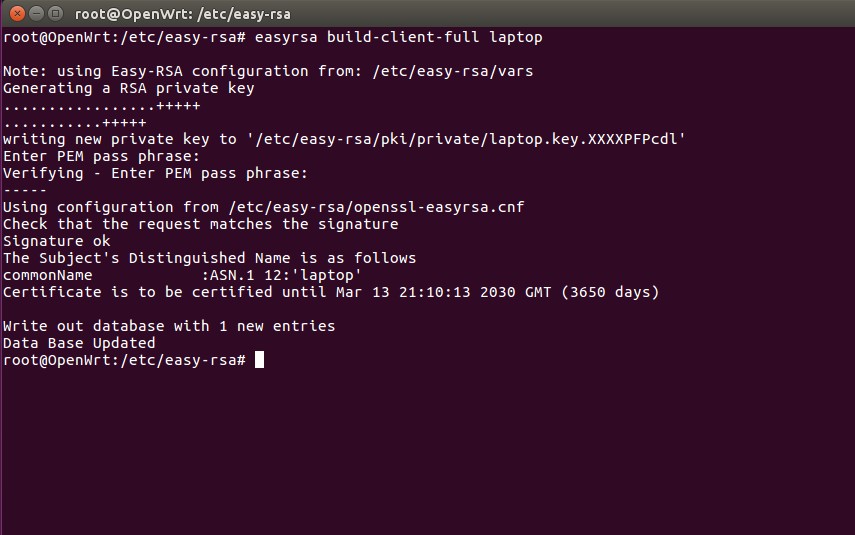
21. Komunikat o prawidłowym wygenerowaniu certyfikatu klienta.
https://ds.cielinski.eu/komp/vpn2/zaznaczenie020.jpg


22. ANULOWANIE CERTYFIKATU
Jeżeli certyfikat zsotał wystawiony przez pomyłkę, lub utraciliśmy urządzenie (telefon, tablet) z wgranym certyfikatem, to taki certyfikat należy anulować.
Służy do tego polecenie easyrsa revoke nazwa_klienta.
W poniższym przykładzie anulujesz certyfikat klienta lukasz2
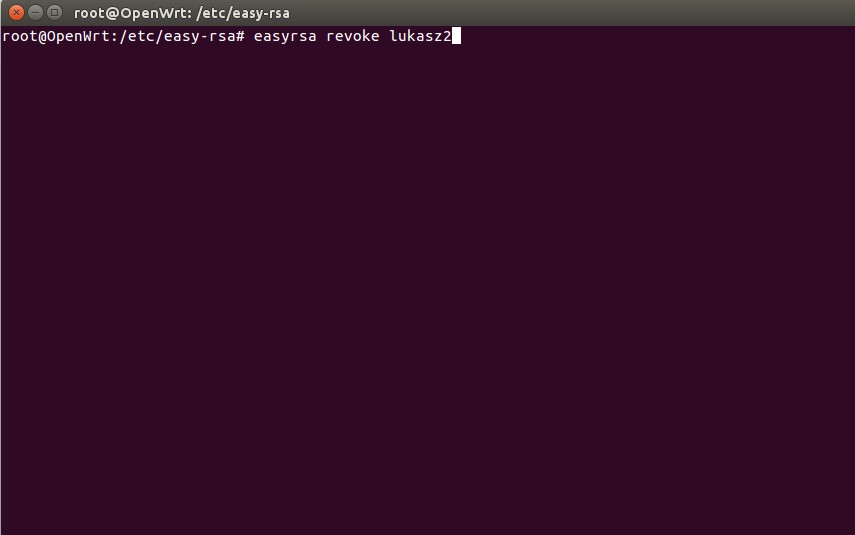
https://ds.cielinski.eu/komp/vpn2/zaznaczenie021.jpg


23. System poprosi o potwierdzenie anulowania certyfikatu. Potwierdź wpisując yes
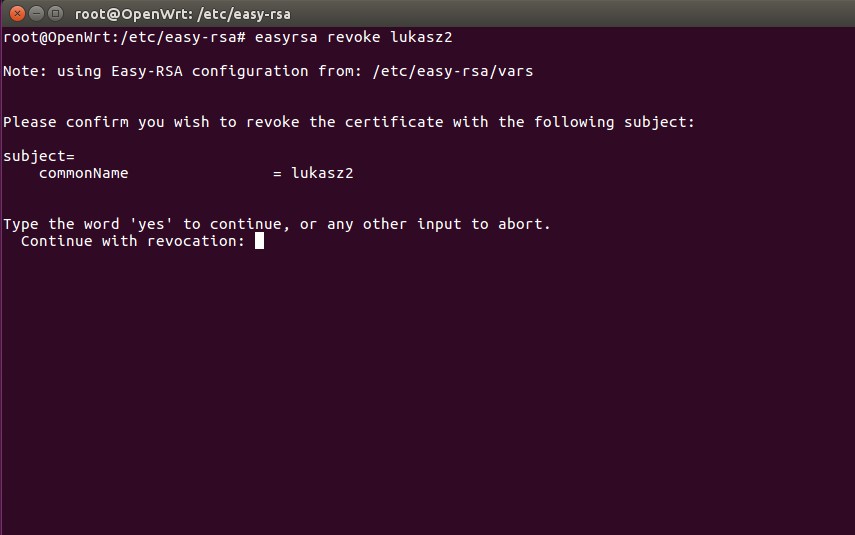
https://ds.cielinski.eu/komp/vpn2/zaznaczenie022.jpg


24. Certyfikat został anulowany. Teraz trzeba jeszcze zaktualizować listę anulowanych certyfikatów, czyli Certificate Revocation List
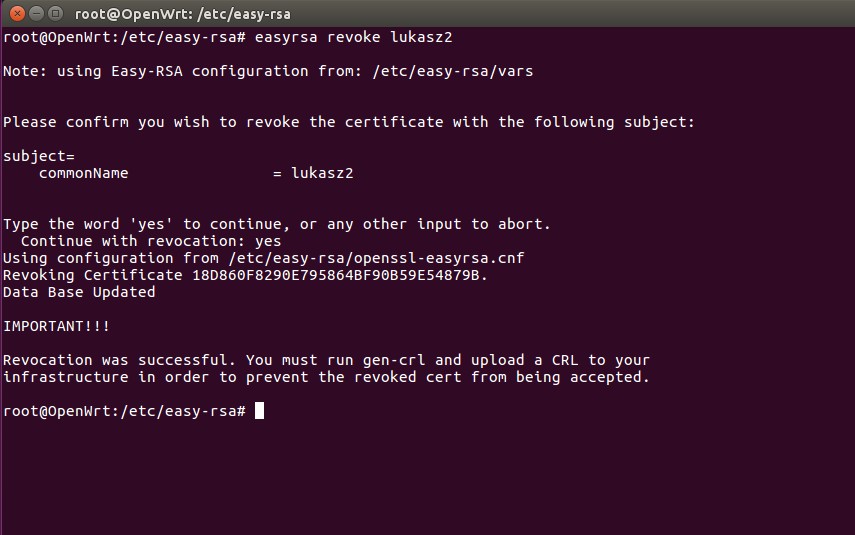
https://ds.cielinski.eu/komp/vpn2/zaznaczenie023.jpg


25. W tym celu musisz wydać komendę easyrsa gen-crl
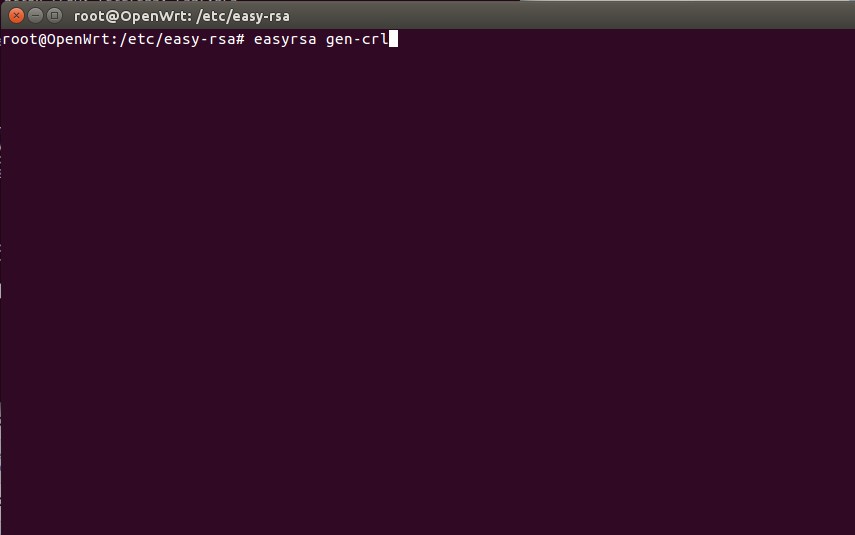
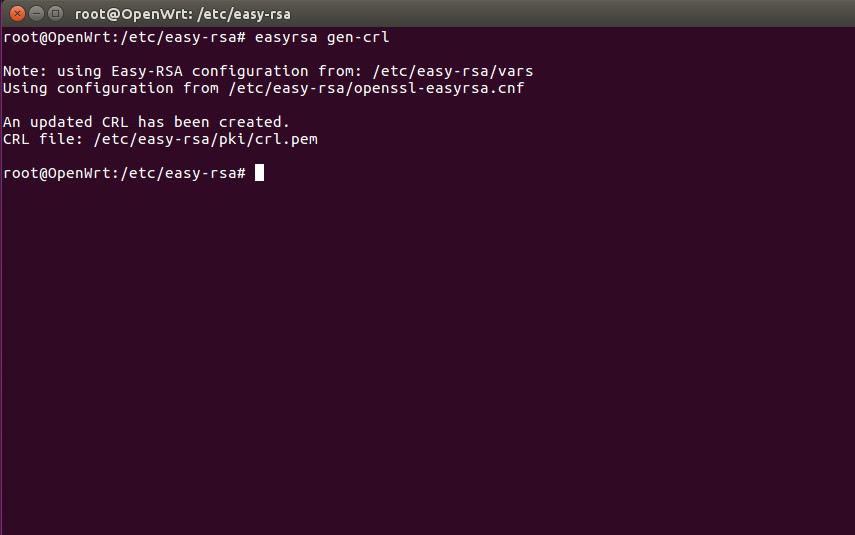
https://ds.cielinski.eu/komp/vpn2/zaznaczenie024.jpg


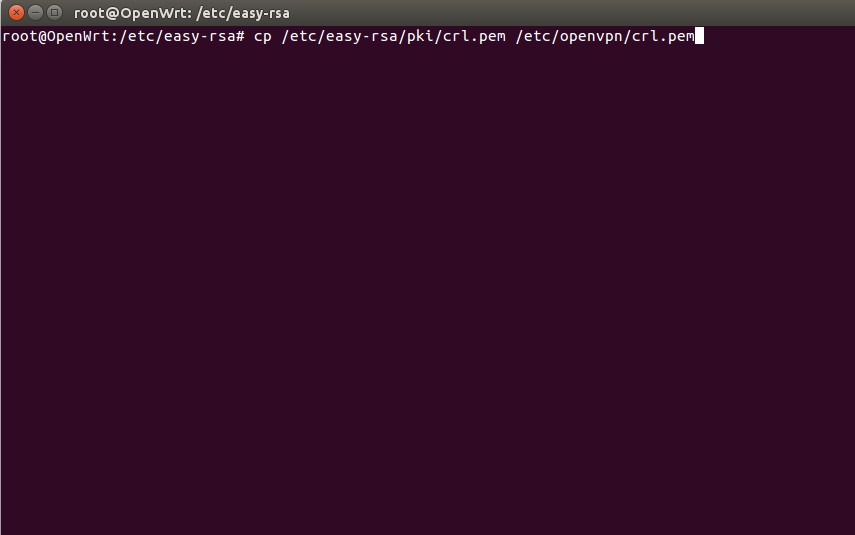
26. Lista anulowanych certyfikatów została zaktualizowana. Należy ją jeszcze przegrać do katalogu z plikami serwera OpenVPN - domyślnie jest to /etc/openvpn/
https://ds.cielinski.eu/komp/vpn2/zaznaczenie025.jpg

27. Polecenie skopiowania listy: cp /etc/easy-rsa/pki/crl.pem /etc/openvpn/crl.pem
https://ds.cielinski.eu/komp/vpn2/zaznaczenie026.jpg


To by było na tyle Dziękuję za przeczytanie i proszę o uwagi
OpenWRT staje się coraz bardziej popularny, podobnie jak korzystanie z połączeń VPN. Cezary przygotował świetny tutorial dotyczący konfiguracji OpenVPN https://eko.one.pl/?p=openwrt-openvpntun
Tutorial ten zakłada pewną podstawową znajomość korzystania z terminala i komend tekstowych. Z tego co widzę na forum, trafiają tu również osoby absolutnie początkujące. Z myślą o nich przygotowałem materiał uzupełniający - oparty na interfejsie graficznym i zrzutach ekranu.

KROK 1 - instalacja oprogramowania

Instalacja oprogramowania przebiega bardzo podobnie, niezależnie od tego czy router ma działać jako serwer, czy też jako klient OpenVPN.
Należy zainstalować następujące pakiety:
openvpn-openssl - główny pakiet odpowiadający za funkcjonalność serwera / klienta OpenVPN
luci-app-openvpn - interfejs graficzny LuCi do  obsługi OpenVPN
luci-i18n-openvpn-pl - tłumaczenie interfejsu na język polski
openvpn-easy-rsa - pakiet narzędzi do generowania certyfikatów (jeżeli  router będzie pracował w charakterze klienta, to pakiet nie jest potrzebny)

Instalacja pakietów pod OpenWRT / LuCi 19.07

1. Uruchamiasz router i podłączasz do niego komputer.
2. Na komputerze uruchamiasz przeglądarkę internetową
3. W pasku adresu wpisujesz adres routera, domyślnie jest to 192.168.1.1
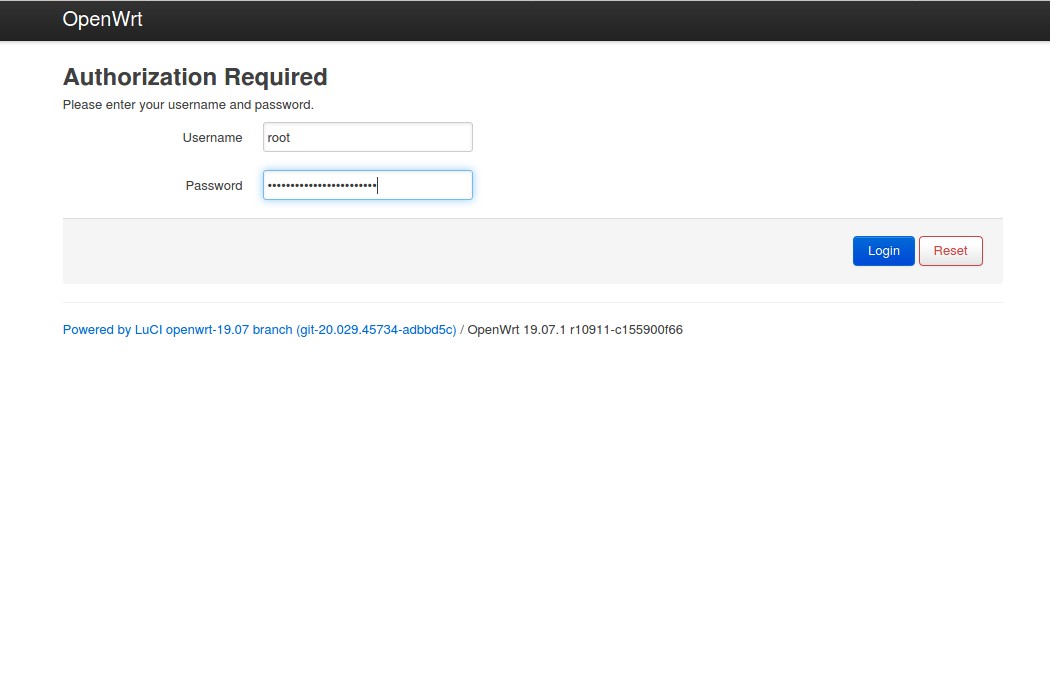
4. Logujesz się do routera podając hasło administratora (domyślne hasło jest puste, podczas pierwszego logowania do routera system wymusza zmianę hasła).

https://ds.cielinski.eu/komp/vpn1/zrzut-ekranu-001.jpg


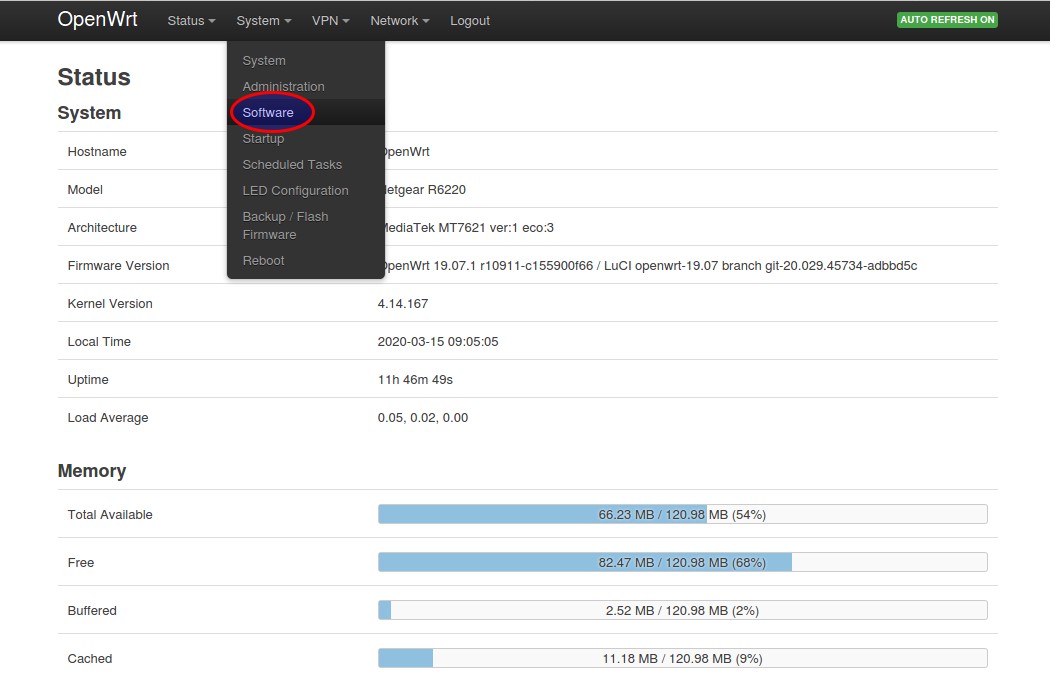
5. W menu głównym (czarny pasek na górze strony, na prawo od napisu „OpenWRT”) wybierasz System a następnie Software

https://ds.cielinski.eu/komp/vpn1/zrzut-ekranu-003.jpg


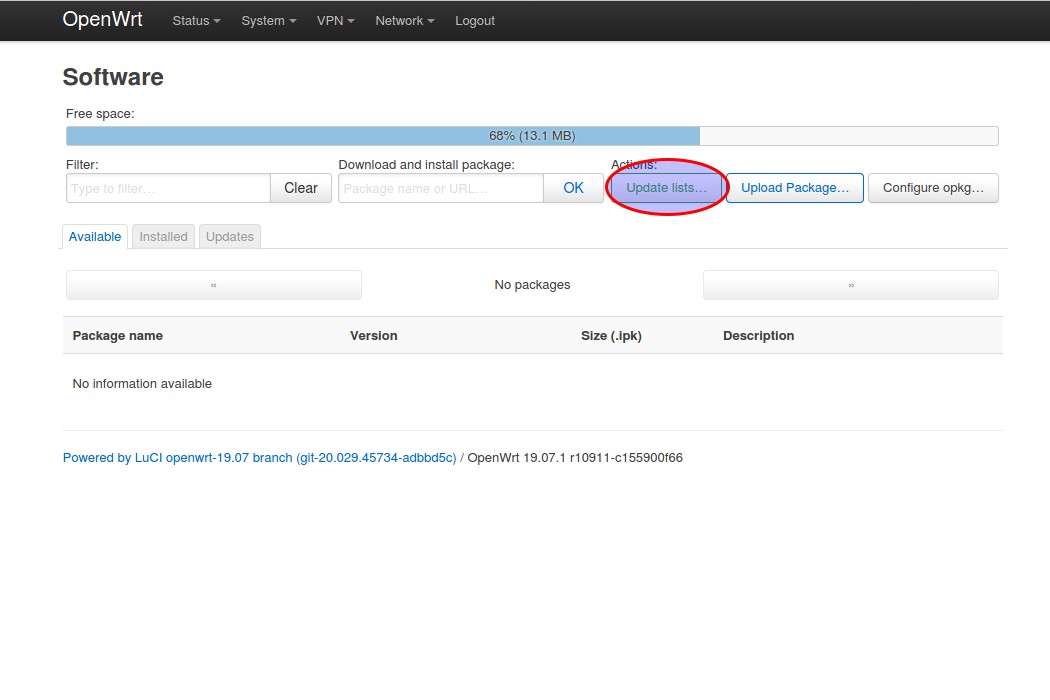
6. Wykonujesz aktualizację bazy pakietów – klikasz na przycisk Update lists...

https://ds.cielinski.eu/komp/vpn1/zrzut-ekranu-004.jpg


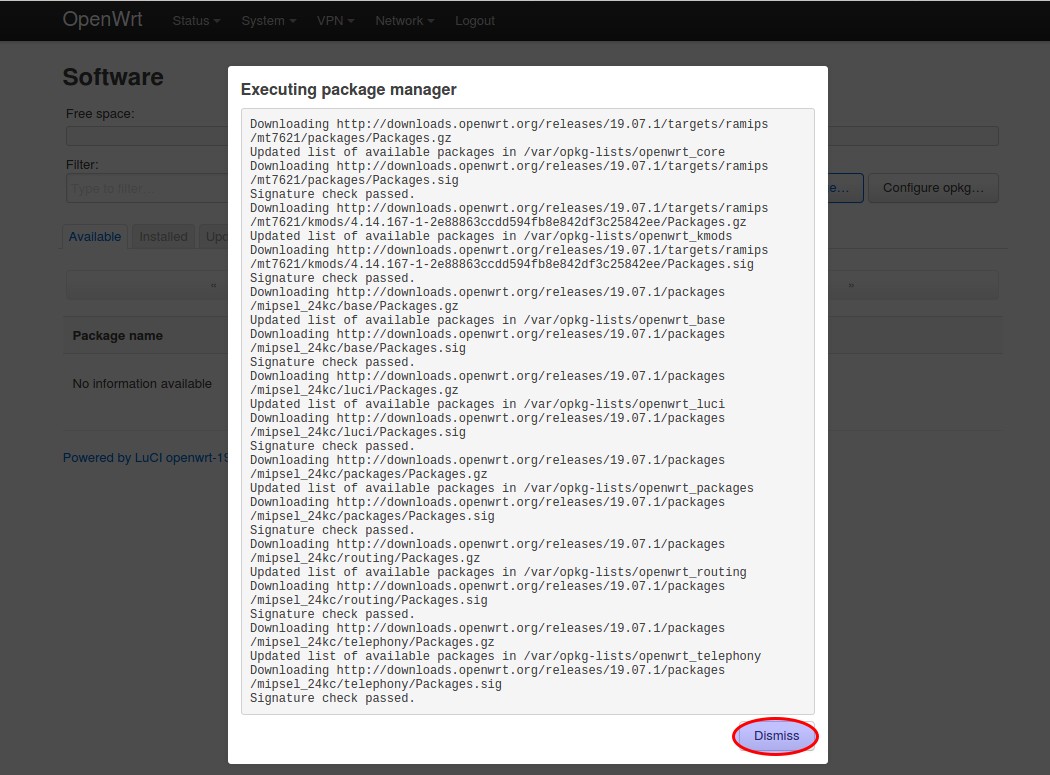
7. Czekasz na zakończenie aktualizacji, a następnie naciskasz przycisk Dismiss

https://ds.cielinski.eu/komp/vpn1/zrzut-ekranu-005.jpg


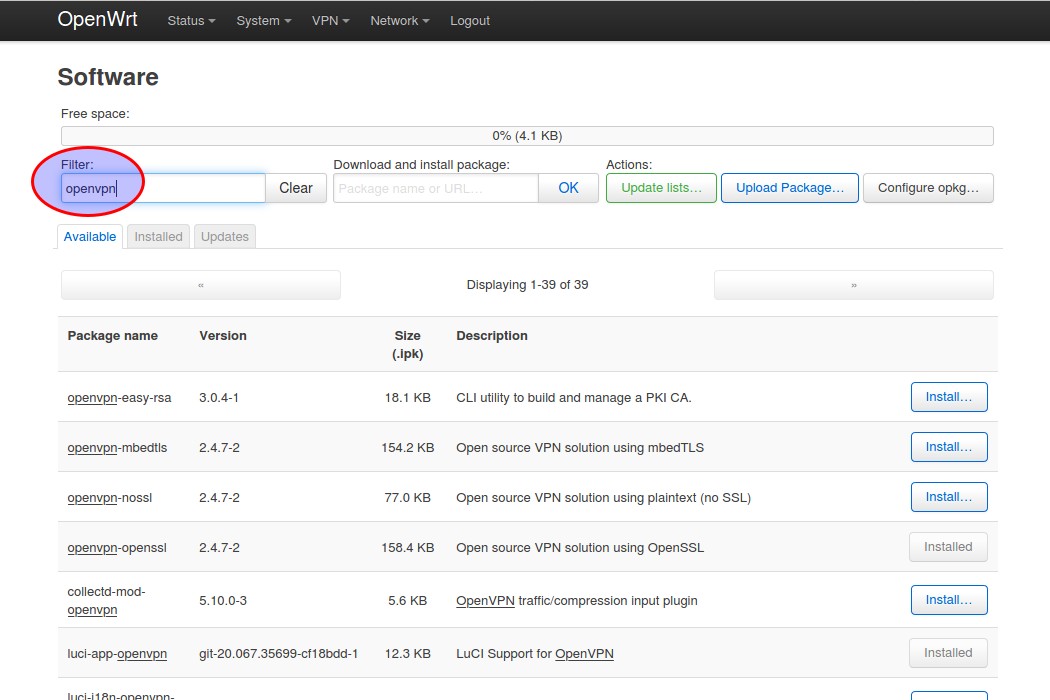
8. W okienku Filter wpisujesz openvpn
https://ds.cielinski.eu/komp/vpn1/zrzut-ekranu-006.jpg


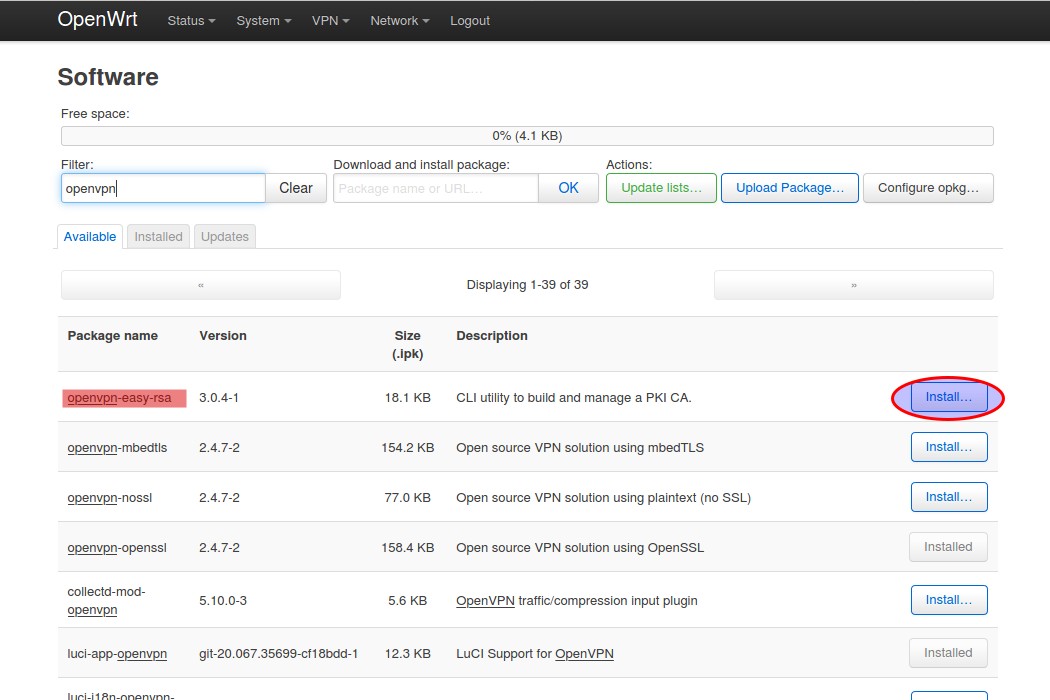
9. Odnajdujesz na liście potrzebne pakiety i instalujesz je klikając na przycisk Install
https://ds.cielinski.eu/komp/vpn1/zrzut-ekranu-007.jpg


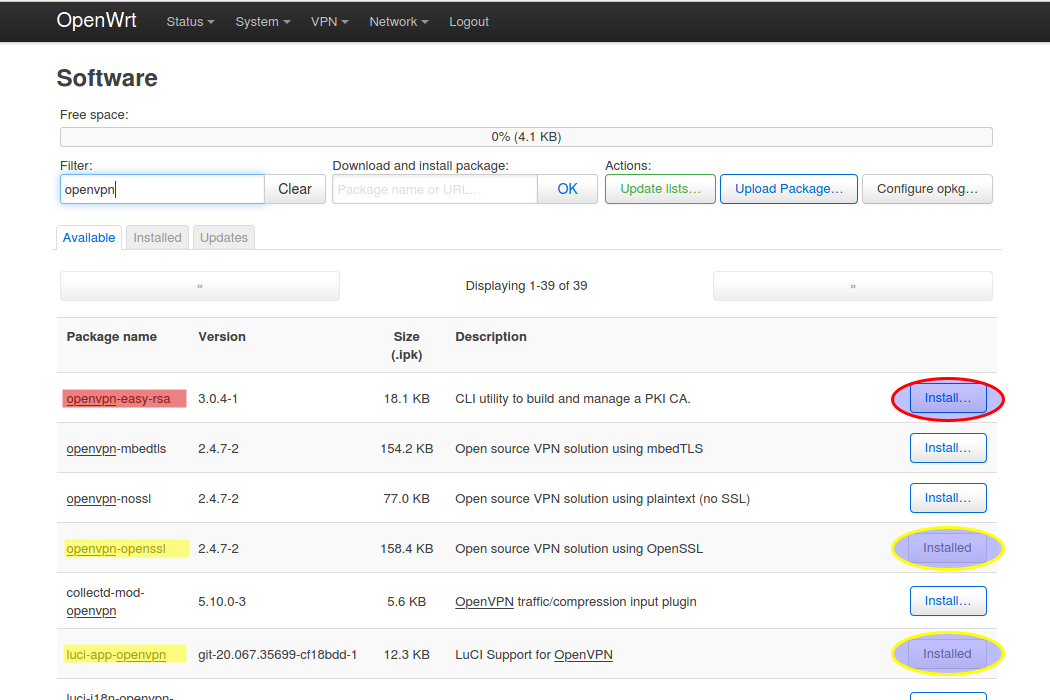
10. Jeżeli jakiś pakiet był już zainstalowany wcześniej, to w miejsce przycisku Install..  pojawi się nieaktywny (szary) przycisk Installed
https://ds.cielinski.eu/komp/vpn1/zrzut-ekranu-008.png


11. Dla przypomnienia, nazwy pakietów do zainstalowania to: openvpn-openssl, luci-app-openvpn, luci-i18n-openvpn-pl oraz (opcjonalnie - do tworzenia certyfikatów) openvpn-easy-rsa


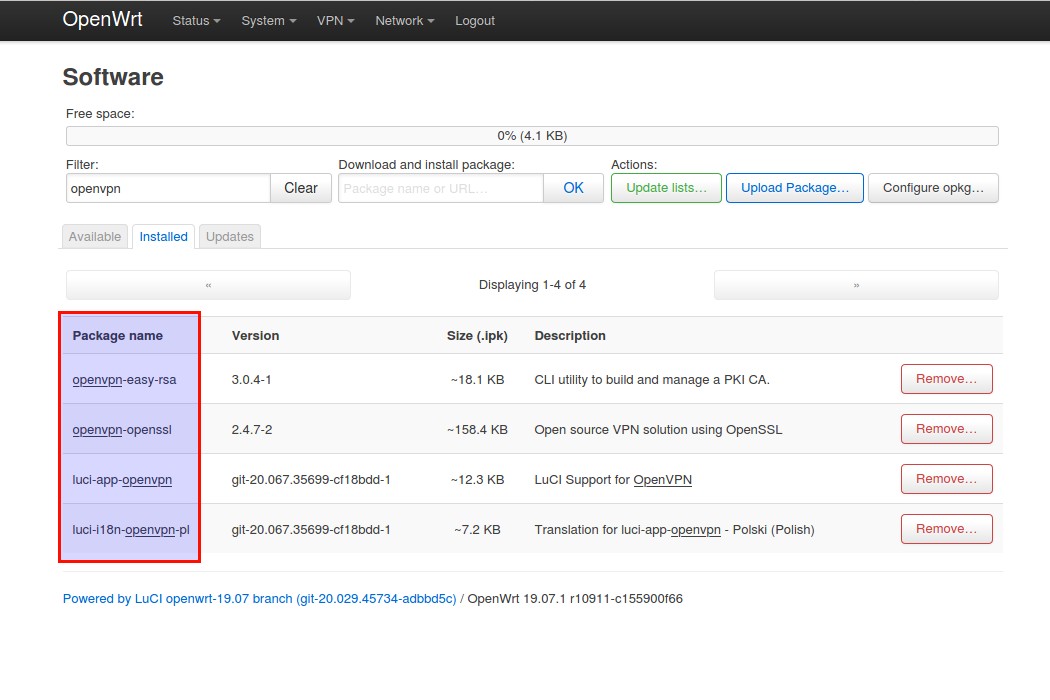
12. Sprawdzenie czy wszystkie potrzebne pakiety zostały zainstalowane: w menu głównym wybierasz wybierasz System a następnie Software. Następnie klikasz na zakładkę Installed oraz wpisujesz openvpn w okienku Filterb. Jeżeli wszystko zainstalowało się poprawnie, to powinieneś zobaczyć coś takiego:

https://ds.cielinski.eu/komp/vpn1/zrzut-ekranu-009.jpg


Gratulacje!!! Masz już wszystkie pakiety potrzebne do skonfigurowania OpenVPN.

KOMENTARZ
To samo można wykonać w trybie tekstowym, logując się do routera przez SSH / putty i wydając następujące polecenia:

opkg update
opkg install openvpn-openssl luci-app-openvpn luci-i18n-openvpn-pl openvpn-easy-rsa

20

(3 odpowiedzi, napisanych Oprogramowanie / Software)

Cezary napisał/a:

crl_verify nie crl.

Dzięki wielkie.
Innym tez to może się przydać

Na początku chciałbym podziękować Cezaremu, za napisanie szczegółowego tutoriala dotyczącego konfiguracji OpenVPN

Wydaje mi się, że dobrze by było uzupełnić go o procedurę anulowania (revocation) certyfikatów oraz o komendę UCI służące do podania ściezki dostępu do pliku CRL (sądzę, że to będzie coś w stylu uci set openvpn.home.crl=/etc/openvpn/crl.pem)

Myślę, że to będzie ważne uzupełnienie, bo niejednemu z nas zdarzyło się stracić telefon/tablet.

22

(120 odpowiedzi, napisanych Sprzęt / Hardware)

Cezary napisał/a:

Teraz wytłumacz nam po co chcesz to zrobić? smile R6220 ma tryb awaryjny w uboocie, więc po co i na stałe uart wyprowadzony za obudowę?

Rozważałem wykorzystanie połączenia szeregowego do komunikacji z Arduino, ale na razie dałem sobie spokój.

23

(1,423 odpowiedzi, napisanych Oprogramowanie / Software)

Konkretnie to się robi tak:

1. logujesz się z konsoli do routera poleceniem ssh -l root 192.168.1.1 (jak masz inny adres - np. 192.168.2.1 - to wpisz taki jak masz )
2. podajesz hasło do routera
3. tworzysz plik z hasłem np. haslo.auth

touch /etc/openvpn/halso.auth
echo fido >> /etc/openvpn/halso.auth
echo tajnehaslo >> /etc/openvpn/halso.auth

UWAGA: w miejsce "tajnehaslo" wpisujesz swoje prawdziwe hasło

3. Wylogowujesz się z routera poleceniem "exit"

4. Teraz logujesz się do routera przez przeglądarkę - do Gargoyle

5. Wchodzisz w okienko"Konfiguracja Open VPN" i po auth-user pass dopisujesz
/etc/openvpn/haslo.auth

Podczas łączenia się z serwerem VPN klient (router) będzie odczytywał Twoje dane logowania z tego pliku i nie będziesz musiał logować się przy każdym restarcie

UWAGA: plik haslo.auth powienien mieć ograniczone prawa dostepu -> mądrzejśi koledzy pewnie powiedzą jakie (740 ? 640 ?)

prawa dostepu ustawisz z konsoli poleceniem chmod

chmod 740 /etc/openvpn/haslo.auth

EDIT: Cezary był 2 minuty szybszy

Dla celów szkoleniowych.
Szczególnie interesuje mnie to, czy komputery w różnych sieciach widzą się / łączą się / przesyłają pliki / drukują itp.

Udało mi się np. uzyskać połączenie:
Komp --wifi--> router1 --kabel--> router2 --LAN--> serwer VPN ---> internet ---> modem USB --> router3 z klientem VPN --> kamera internetowa

Przy okazji: poszukuję tutoriala na temat jak udostępnić AirPrint przez VPN

Pomogła zamiana kabli. Tylko nie rozumiem jednego:

DZIAŁA:          router 1 > kabel ŻÓŁTY>  router 2 > kabel BIAŁY > komputer

NIE DZIAŁA:   router 1 > kabel BIAŁY  > router 2 > kabel ŻÓŁTY > komputer

Na logikę, jeżeli jeden z kabli jest uszkodzony, to komputer nie powinien łączyć się z routerem 1 niezależnie od tego, w które miejsce wepnę uszkodzony kabel