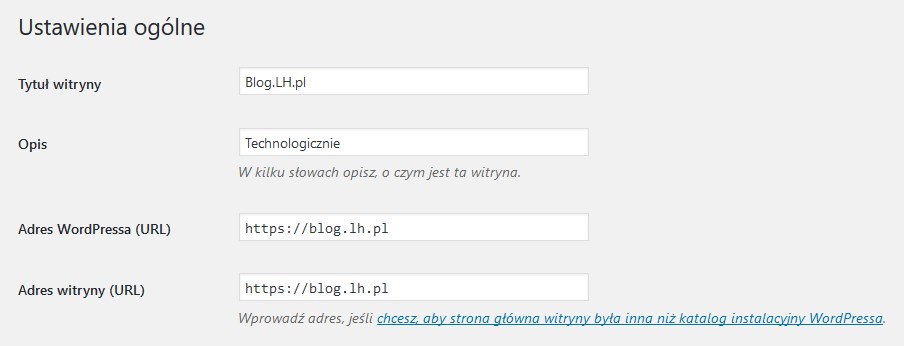
Rozwiązanie znalazłem metodą prób i błędów poświęcając tydzień życia :-))))
Może komuś się przyda.
W naszym pliku docker-compose.yml należy dopisać / zmienić
volumes:
- /srv/wordpress:/var/www/html
- ./srv/wordpress/certs:/etc/ssl/certs:ro
- ./srv/wordpress/default-ssl.conf:/etc/apache2/sites-available/default-ssl.conf:ro
Przed odpaleniem pliku docker-compose.yml utworzyć katalogi i plik default-ssl.conf
/srv/wordpress/default-ssl.conf
/srv/wordpress/certs #tu wklejamy nasz certyfikat fullchain.pem i klucz privkey.pem
W pliku "default-ssl.conf" jako jego zawartość wklejamy
<VirtualHost *:443>
DocumentRoot /var/www/html
ErrorLog ${APACHE_LOG_DIR}/error.log
CustomLog ${APACHE_LOG_DIR}/access.log combined
SSLEngine on
ServerName nasza_domena_certyfikowana.pl #Wpisz domenę
SSLCertificateFile /etc/ssl/certs/fullchain.pem
SSLCertificateKeyFile /etc/ssl/certs/privkey.pem
<FilesMatch "\.(cgi|shtml|phtml|php)$">
SSLOptions +StdEnvVars
</FilesMatch>
<Directory /usr/lib/cgi-bin>
SSLOptions +StdEnvVars
</Directory>
</VirtualHost>
Odpalamy nasz plik
# docker-compose up -d
Gdy kontener się uruchomi musimy przejść do konsoli kontenera Wordpress.
Na początek sprawdzamy jego nr. ID
# docker ps
Kopiujemy ID wklejając poniżej
# docker exec -it tu_ID_kontenera sh
Jesteśmy już połączeni z konsolą kontenera
# a2enmod ssl
# a2ensite default-ssl
# service apache2 reload
# exit
Od tej pory mamy odblokowane https z naszymi certyfikatami.